
Écran d'accueil avec icônes
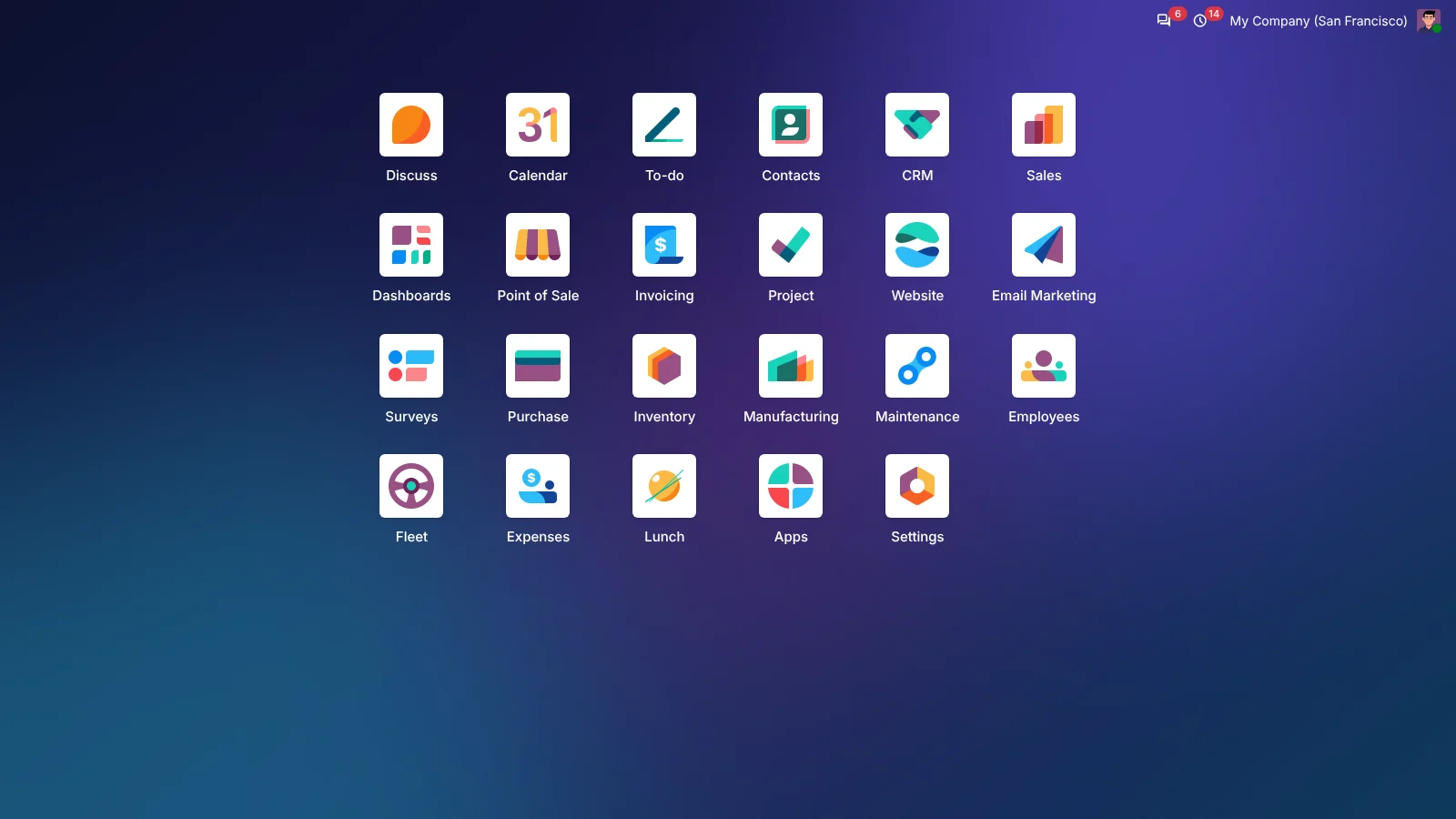
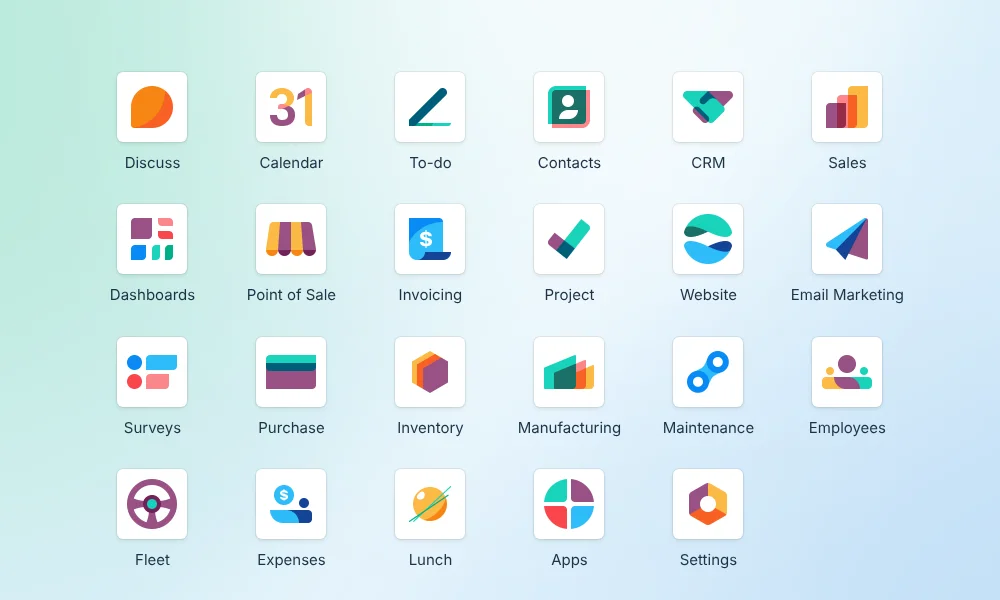
Toutes vos applications dans une grille au milieu de l'écran : six par ligne sur ordinateur, trois ou quatre sur téléphone et tablette.
Toutes vos applications en icônes sur un seul écran clair. Dans une application, vous ne voyez que cette application et ses menus. Un clic sur l'icône et vous revenez à l'accueil.
Ce que vous obtenez
Installez, connectez-vous et votre écran d'accueil est prêt. Rien à configurer.
Toutes vos applications dans une grille au milieu de l'écran : six par ligne sur ordinateur, trois ou quatre sur téléphone et tablette.
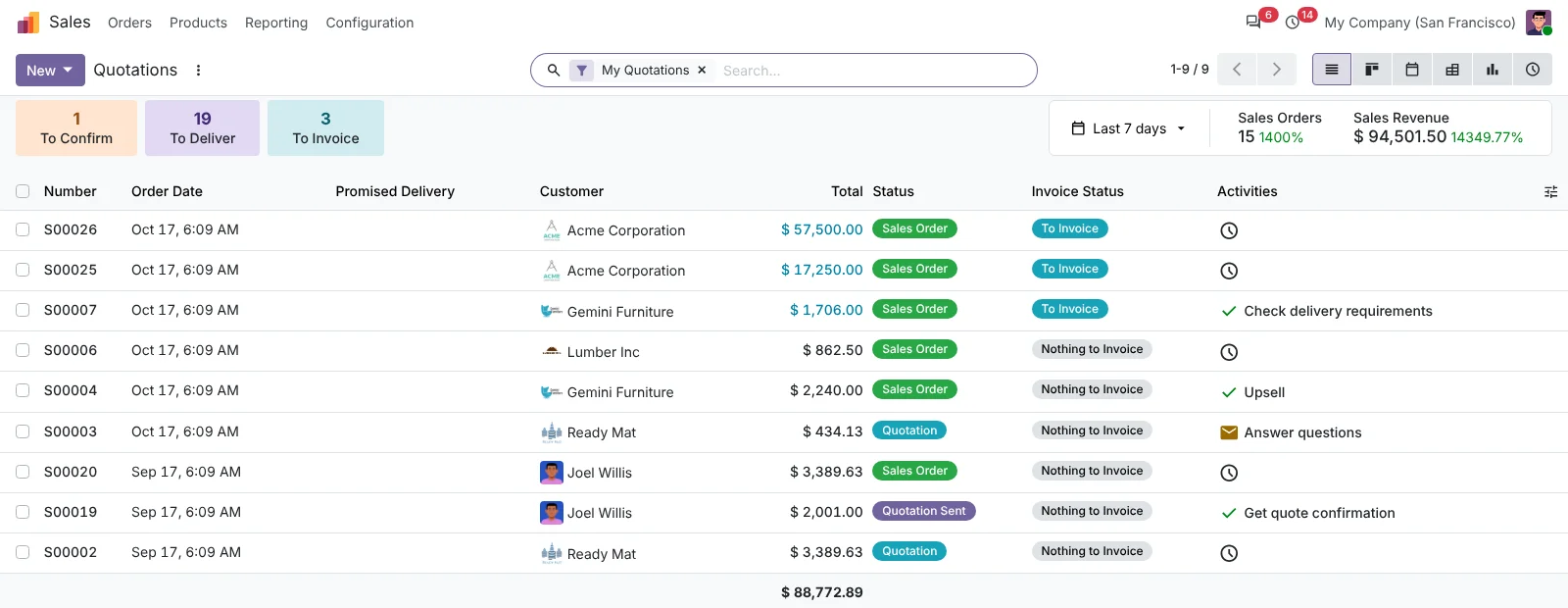
Dans une application, seuls l'icône, le nom et les menus apparaissent en haut. Pas de barre d'applications qui prend de la place.
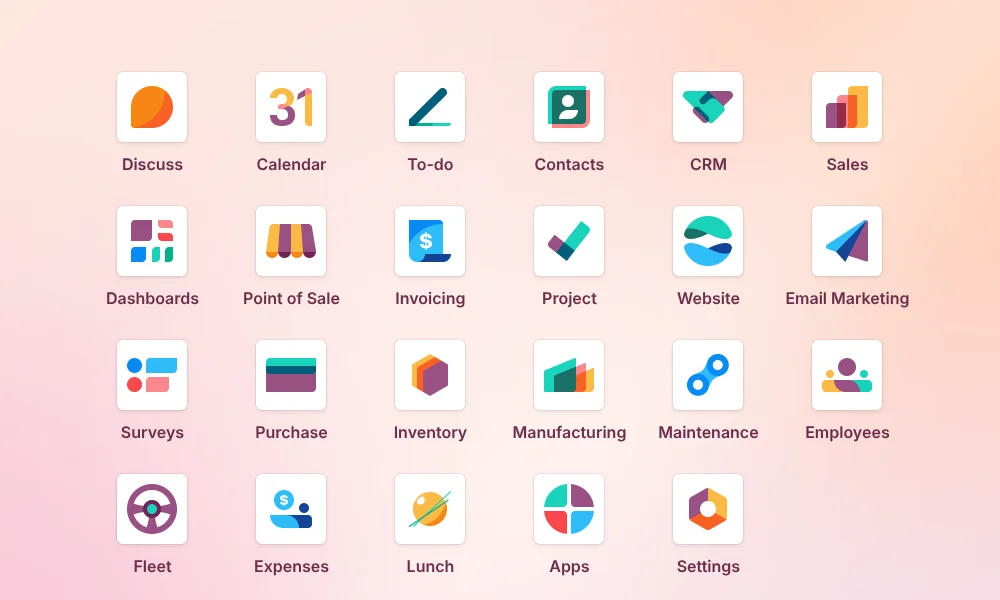
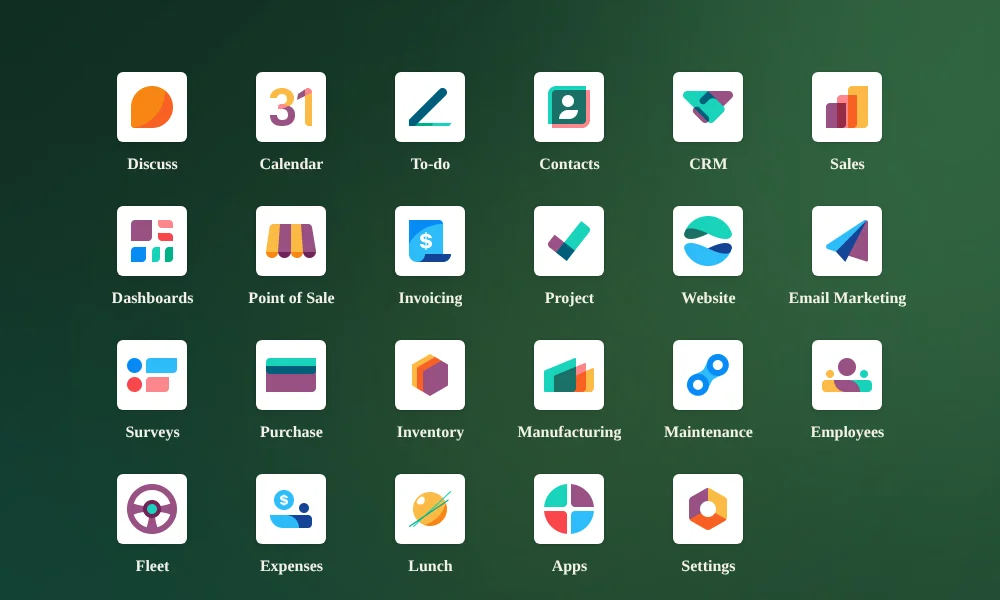
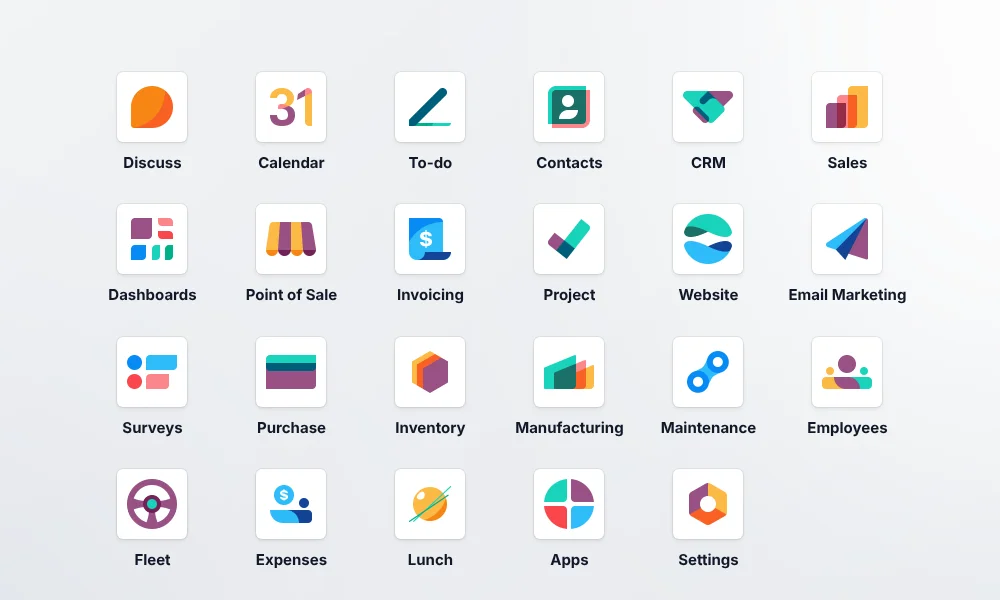
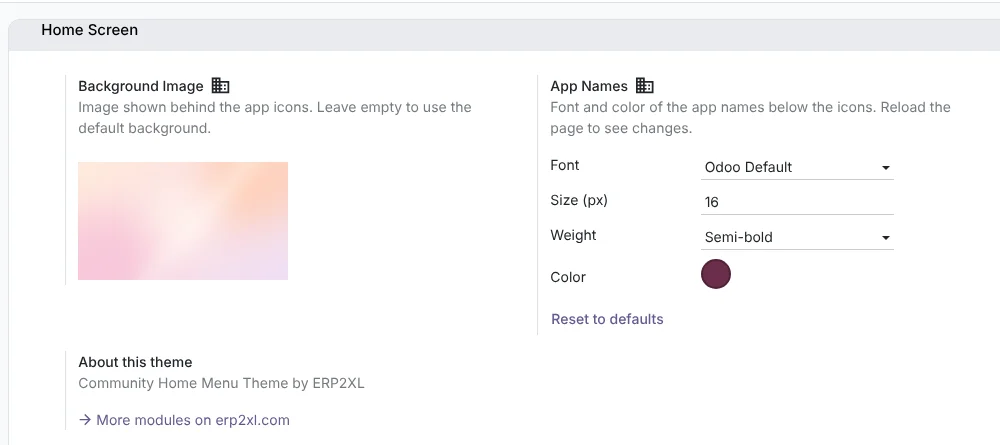
Choisissez votre fond ainsi que la police, la taille, la graisse et la couleur des noms d'applications. Par société.
Maintenez une icône et faites-la glisser ailleurs. Chaque utilisateur garde son propre ordre.
Flèches et Entrée pour ouvrir une application, Échap pour revenir, et tapez simplement pour chercher dans tous les menus.
Sur téléphone et tablette, la grille s'adapte. Le bouton de menu d'Odoo reste disponible pour les menus d'une application.
Dans une application
Ouvrez une application et l'écran lui appartient : à gauche son icône et son nom, à côté ses menus. Passez la souris sur l'icône ou le nom et une flèche de retour apparaît.

Exemples
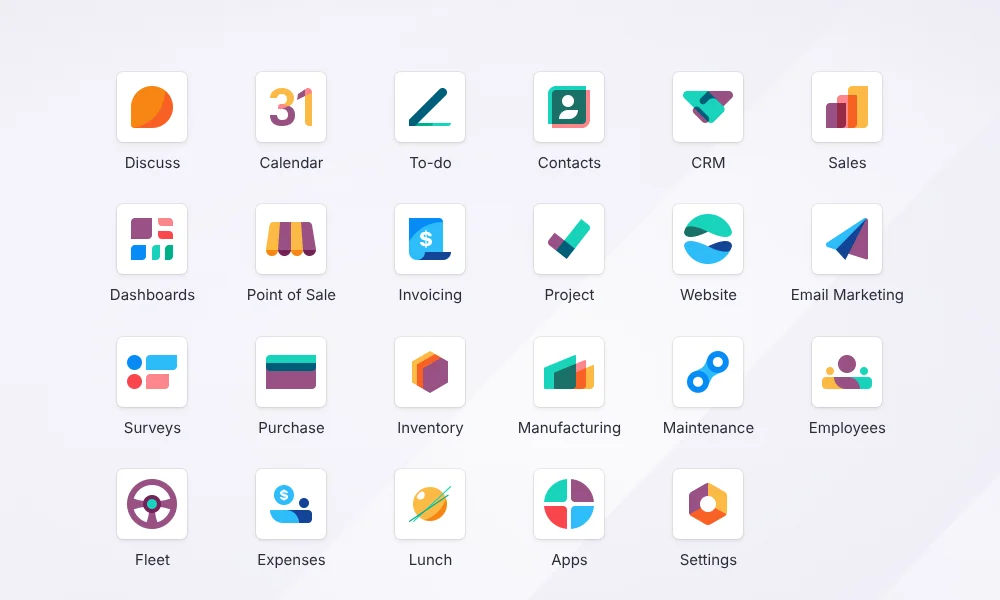
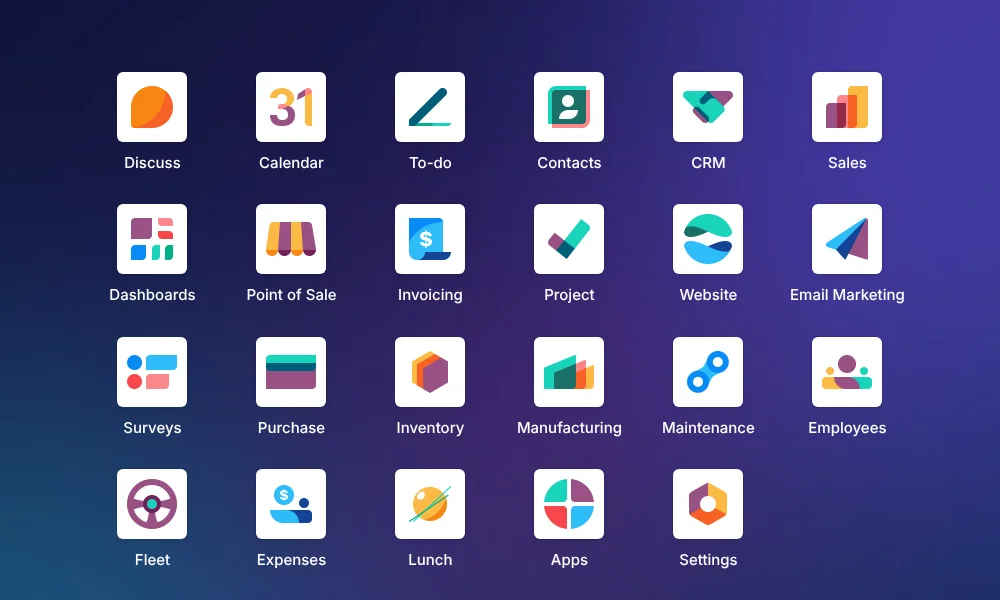
Chaque style n'est qu'un fond plus les réglages des noms d'applications. Tout depuis les paramètres, sans code.
Paramètres
Allez dans Paramètres › Paramètres généraux › Home Screen et adaptez l'écran d'accueil à votre image.
Questions fréquentes
Oui. Le thème est gratuit et open source sous licence LGPL-3. Pas d'abonnement, pas de période d'essai.
Pour Odoo 20 Community, sur votre propre serveur ou sur Odoo.sh. D'autres versions suivront peut-être.
Mieux vaut éviter les modules qui remplacent le menu des applications ou ajoutent une barre latérale d'applications. Désinstallez-les d'abord, sinon ils se gênent.
Non. Le thème n'ajoute aucune colonne à votre base de données : copier les nouveaux fichiers et redémarrer Odoo suffit. Mettre à jour le module est possible, mais pas nécessaire.
Allez dans Applications, cherchez Community Home Menu Theme et choisissez Désinstaller. Odoo retrouve son apparence d'avant.
Gratuit, installé en quelques minutes et prêt à l'emploi.