
1.Installieren
Legen Sie den Ordner community_home_theme zu den eigenen Modulen Ihres Odoo-Servers und starten Sie Odoo neu. Gehen Sie zu Apps, klicken Sie auf App-Liste aktualisieren, suchen Sie Community Home Menu Theme und klicken Sie auf Aktivieren. Oder installieren Sie es kostenlos aus dem Odoo App Store.
Sie brauchen: Odoo 20 Community. Deinstallieren Sie zuerst andere Module, die das App-Menü ersetzen oder eine App-Seitenleiste hinzufügen.
2.Der Startbildschirm
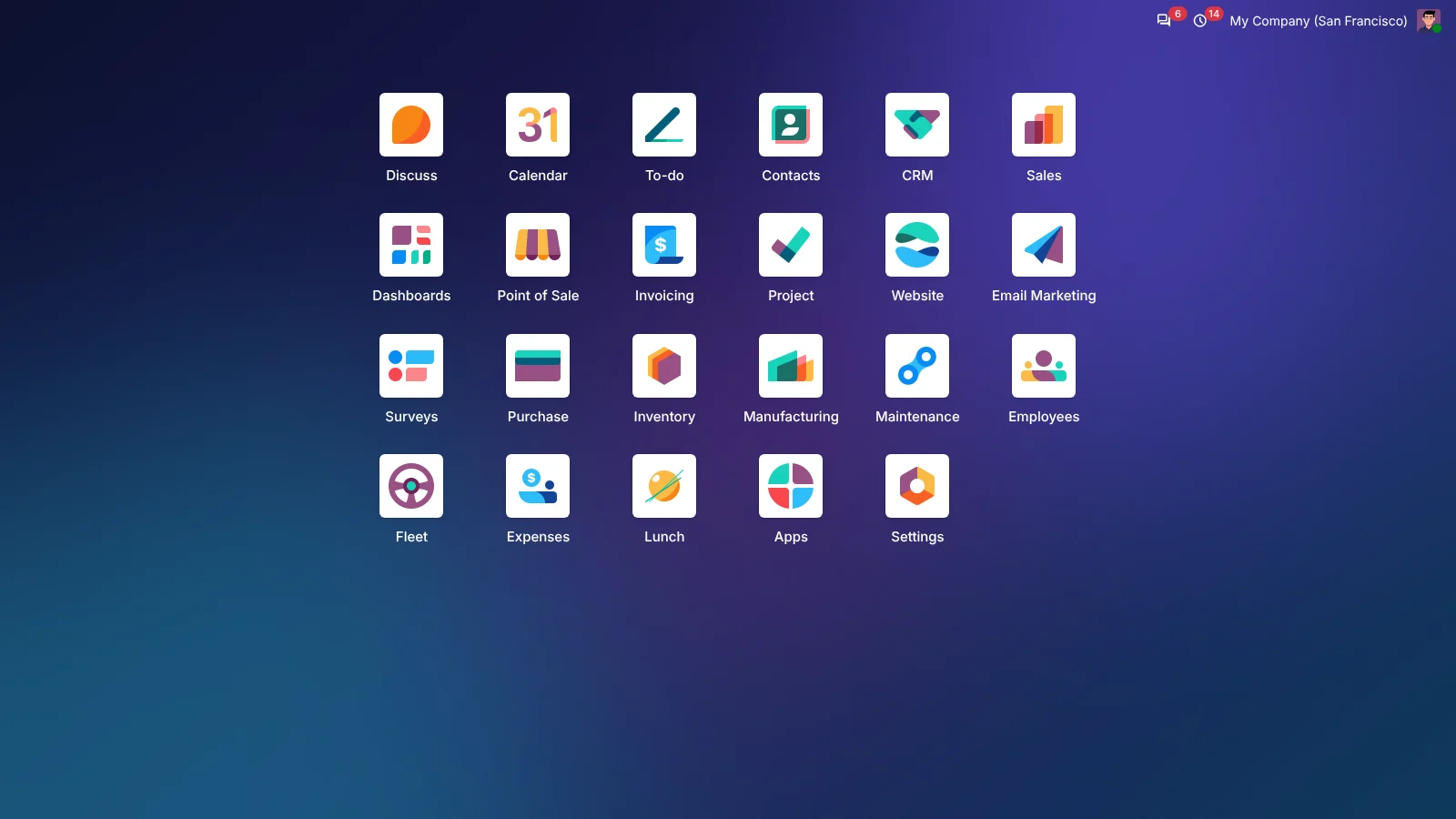
Nach der Anmeldung sehen Sie den Startbildschirm: alle Apps als Symbole. Klicken Sie auf ein Symbol, um die App zu öffnen. Oben rechts finden Sie wie gewohnt Nachrichten, Aktivitäten und Benutzermenü.
3.Hin und zurück
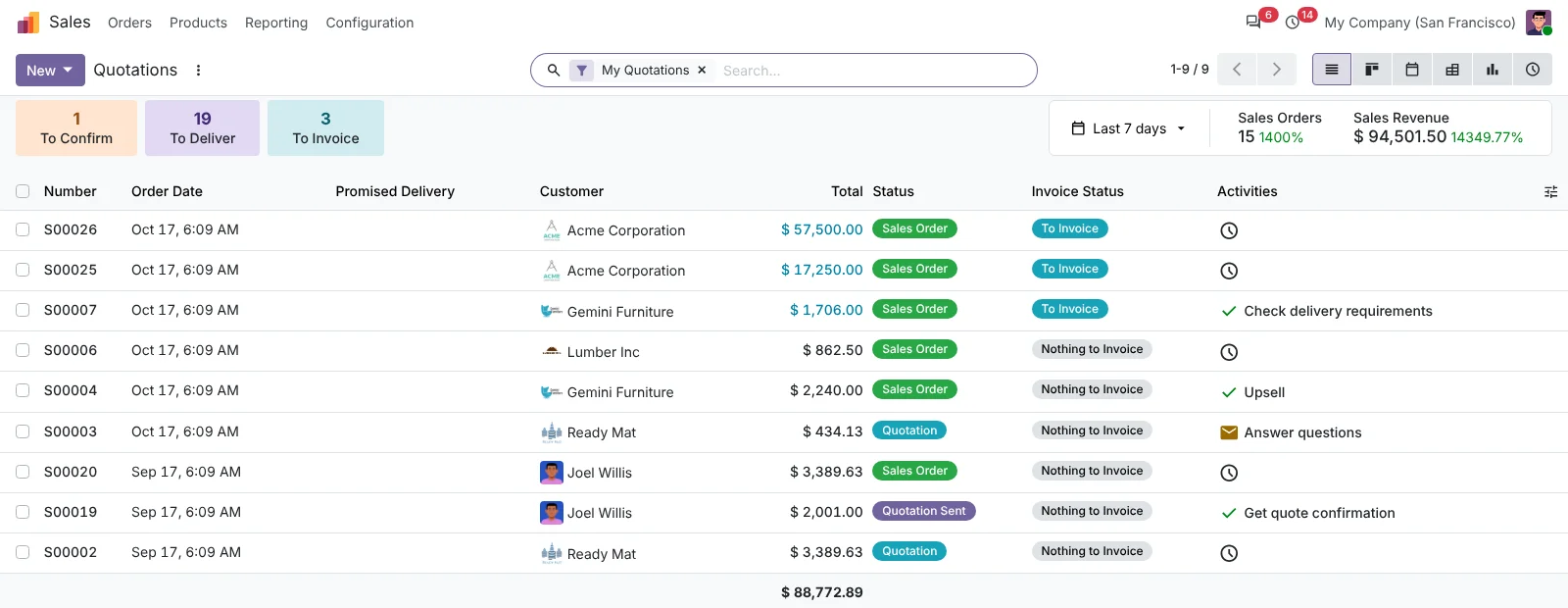
In einer App stehen oben links das App-Symbol und der Name. Fahren Sie mit der Maus darüber: Das Symbol wird zu einem Pfeil. Ein Klick, und Sie sind auf dem Startbildschirm. Dort bringt Sie der Pfeil oben links zurück zur App, in der Sie waren.
Mit der Tastatur: Alt + H wechselt zwischen App und Startbildschirm.

4.Apps in Ihrer Reihenfolge
Halten Sie ein Symbol kurz gedrückt und ziehen Sie es an eine andere Stelle. Die Reihenfolge wird pro Benutzer gespeichert, so kann jeder seine eigene Anordnung haben.
5.Ihr eigener Stil
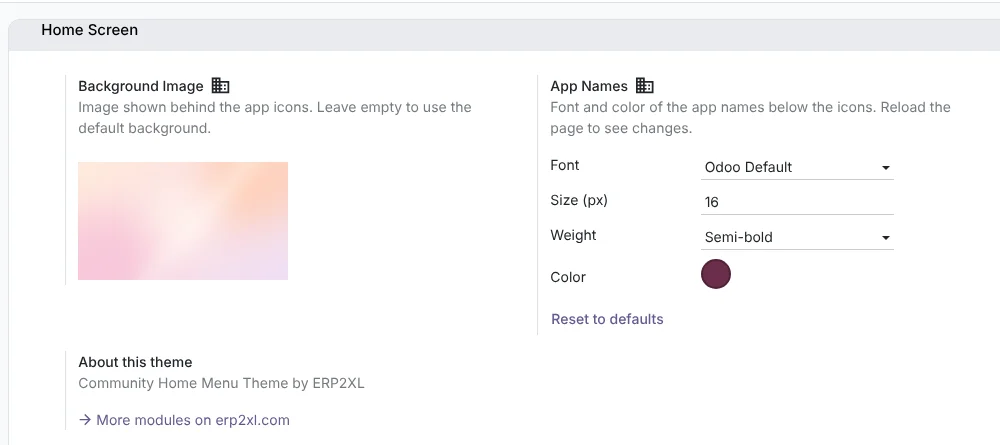
Gehen Sie zu Einstellungen › Allgemeine Einstellungen › Home Screen. Dort wählen Sie pro Unternehmen:
- Hintergrund: Laden Sie ein Bild hoch (JPG oder PNG). Leer = Standardhintergrund.
- App-Namen: Schriftart, Größe, Stärke und Farbe.
Klicken Sie auf Speichern und laden Sie die Seite neu. Reset to defaults stellt das Standardaussehen wieder her.
Tipp für einen dunklen Hintergrund: Wählen Sie Weiß als Farbe. Die Schaltflächen oben rechts auf dem Startbildschirm bekommen dann automatisch dieselbe Farbe.
6.Tastenkürzel
- Alt + H: zum Startbildschirm und zurück
- Pfeiltasten: von App zu App
- Enter: die gewählte App öffnen
- Escape: zurück zur App
- Einen Buchstaben tippen: alle Menüs durchsuchen
Fragen?
Kommen Sie nicht weiter oder möchten Sie etwas angepasst haben? Schreiben Sie uns an [email protected].