
1.Installer
Placez le dossier community_home_theme avec les modules personnalisés de votre serveur Odoo et redémarrez Odoo. Allez dans Applications, cliquez sur Mettre à jour la liste des applications, cherchez Community Home Menu Theme et cliquez sur Activer. Ou installez-le gratuitement depuis l'Odoo App Store.
Il vous faut : Odoo 20 Community. Désinstallez d'abord les autres modules qui remplacent le menu des applications ou ajoutent une barre latérale d'applications.
2.L'écran d'accueil
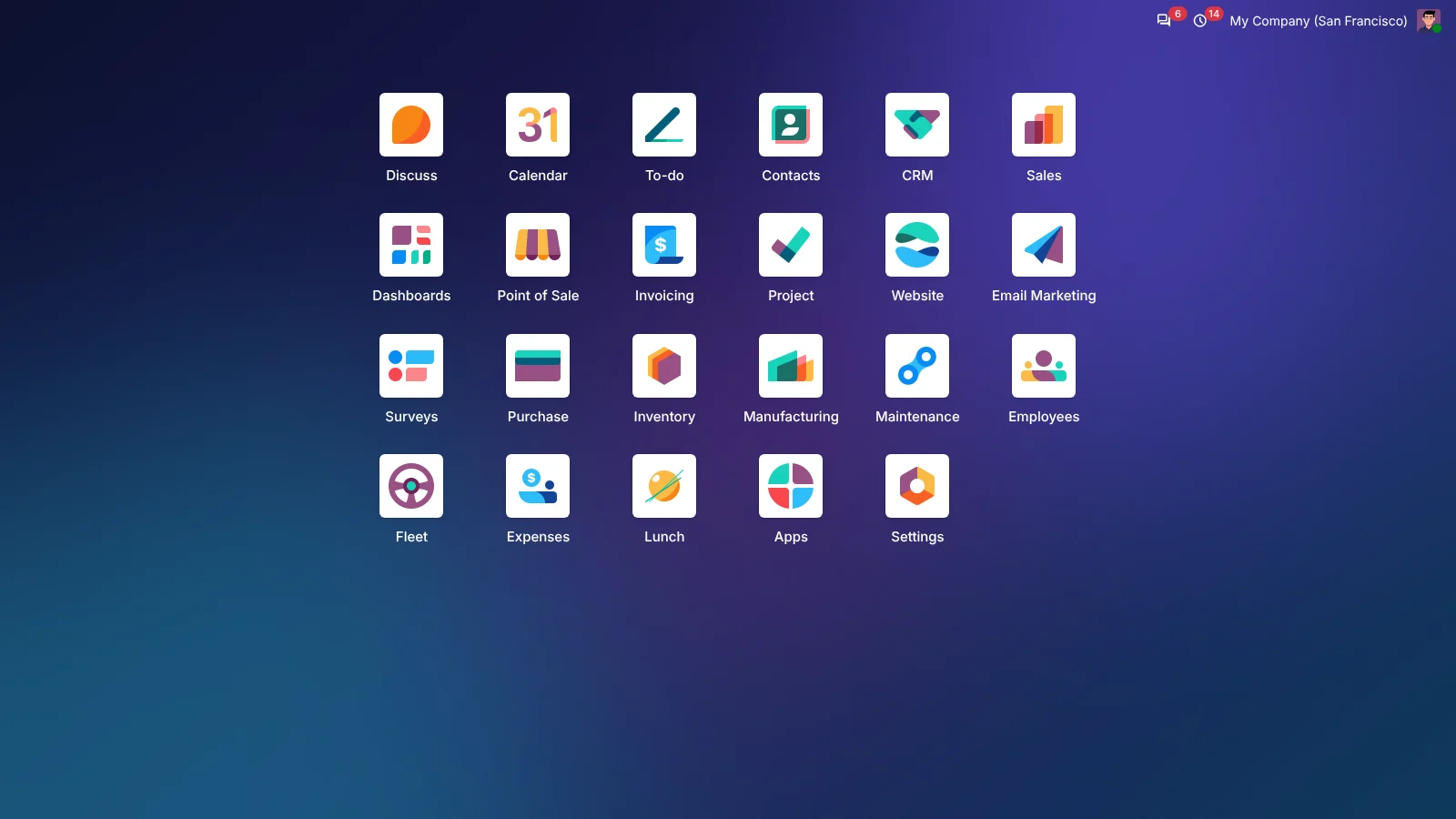
Après la connexion, vous voyez l'écran d'accueil : toutes vos applications en icônes. Cliquez sur une icône pour ouvrir l'application. En haut à droite, comme toujours, vos messages, activités et le menu utilisateur.
3.Aller et retour
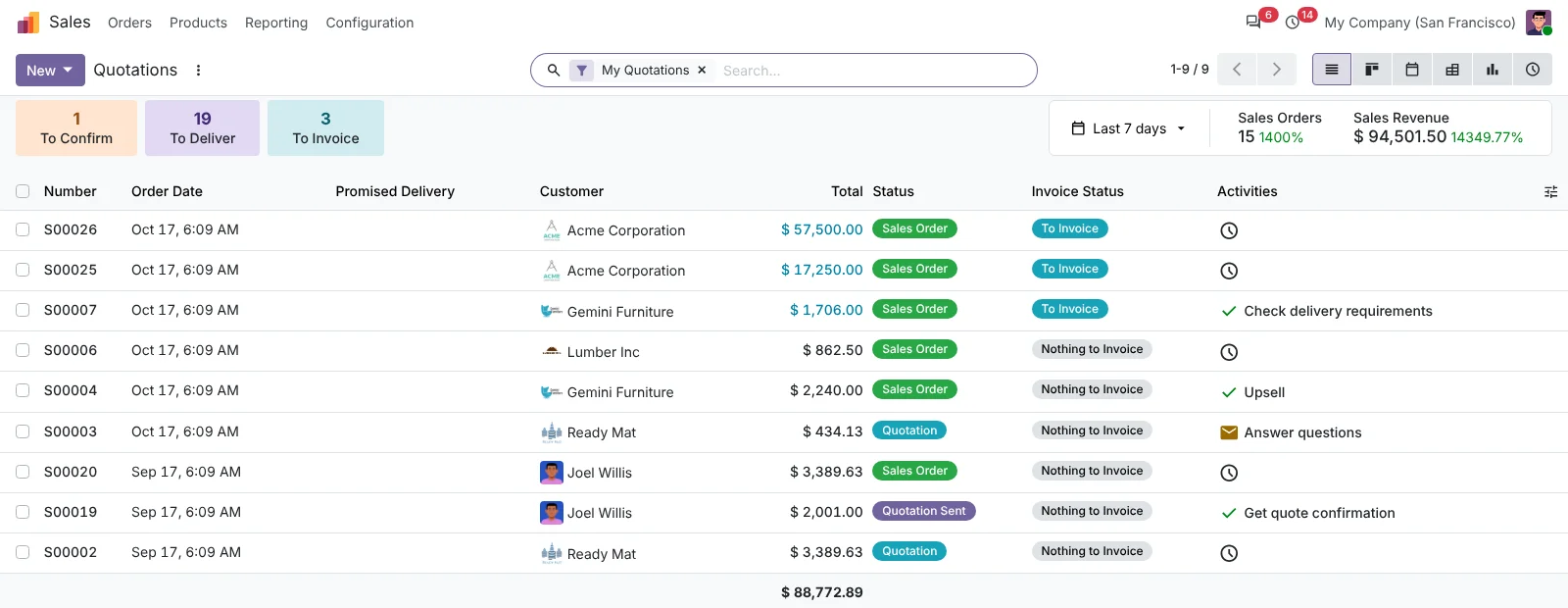
Dans une application, l'icône et le nom sont en haut à gauche. Passez la souris dessus : l'icône devient une flèche. Cliquez et vous êtes sur l'écran d'accueil. Là, la flèche en haut à gauche vous ramène à l'application où vous étiez.
Au clavier : Alt + H passe de l'application à l'accueil et inversement.

4.Vos applications dans votre ordre
Maintenez une icône un instant et faites-la glisser ailleurs. L'ordre est enregistré par utilisateur : chacun peut avoir sa propre disposition.
5.Votre propre style
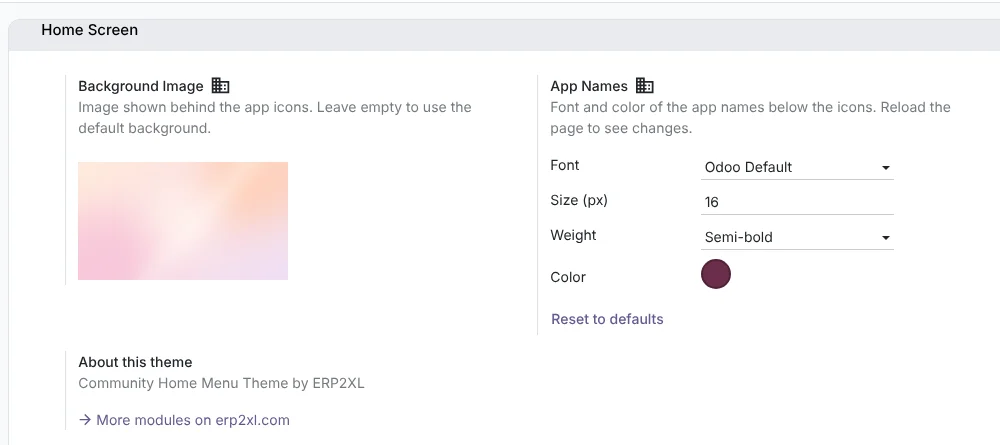
Allez dans Paramètres › Paramètres généraux › Home Screen. Vous y choisissez, par société :
- Fond : téléversez une image (JPG ou PNG). Vide = le fond par défaut.
- Noms d'applications : police, taille, graisse et couleur.
Cliquez sur Enregistrer et rechargez la page. Reset to defaults rétablit l'apparence standard.
Astuce pour un fond sombre : choisissez le blanc. Les boutons en haut à droite de l'écran d'accueil prennent alors automatiquement la même couleur.
6.Raccourcis clavier
- Alt + H : vers l'accueil et retour
- Flèches : d'une application à l'autre
- Entrée : ouvrir l'application choisie
- Échap : retour à votre application
- Taper une lettre : chercher dans tous les menus
Des questions ?
Vous êtes bloqué ou souhaitez une adaptation ? Écrivez-nous à [email protected].