
Rechnungen und Gutschriften
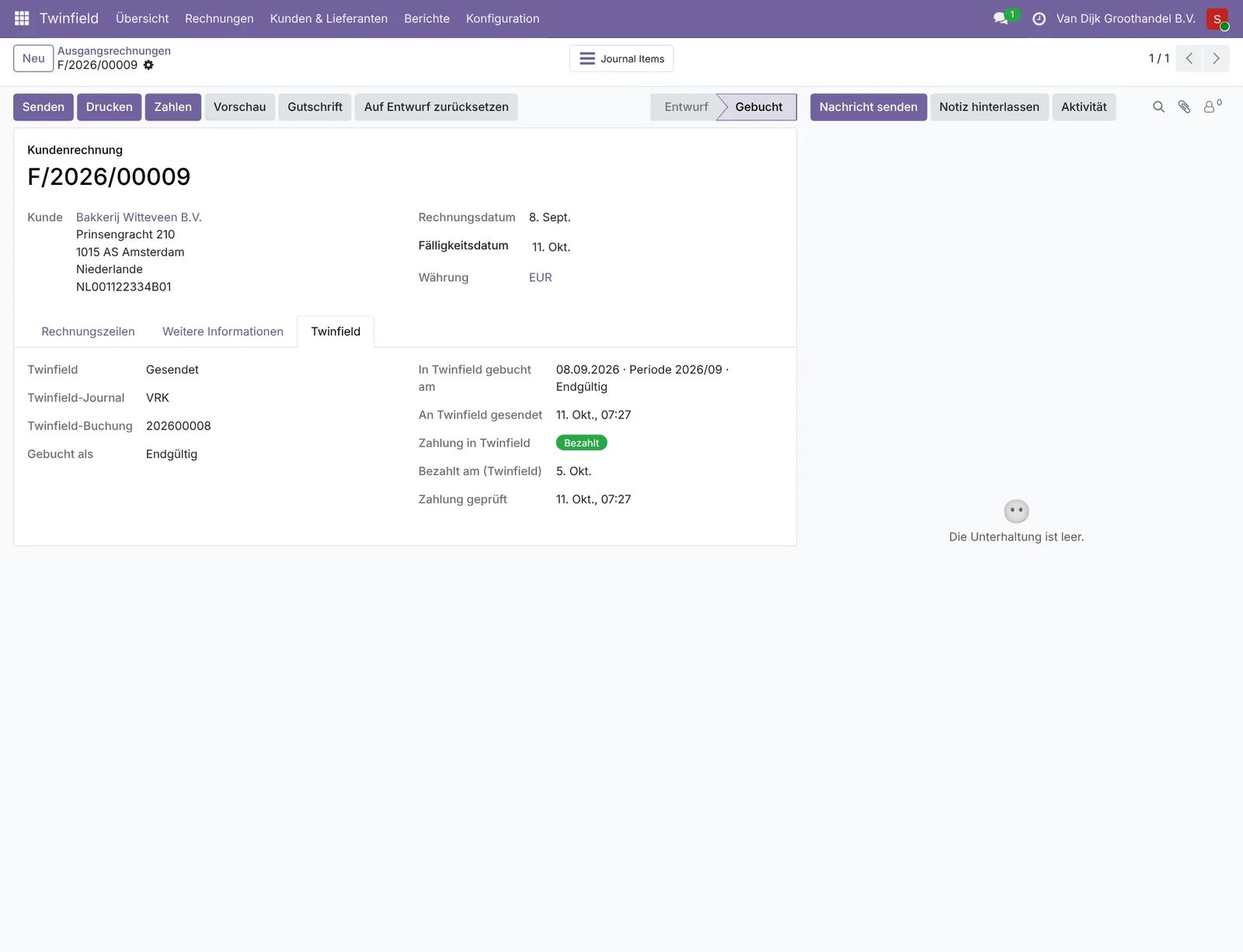
Jede gebuchte Ausgangs- und Eingangsrechnung geht in das richtige Journal in Twinfield, mit einer Zeile pro Sachkonto und Steuerschlüssel. Eine Rechnung geht nie doppelt.
Buchen Sie Ihre Rechnungen in Odoo und überlassen Sie den Rest dem Connector. Beginnen Sie mit Freigabe: Sie sehen alles, bevor es zu Twinfield geht. Stimmt alles? Stellen Sie auf automatisch und kümmern Sie sich nie mehr um Rechnungen, Gutschriften oder Änderungen bei Kunden und Lieferanten.
Bald im Odoo Apps Store erhältlich. Möchten Sie jetzt schon starten? Kontaktieren Sie uns.
Schnell erledigt
Installieren, einmal bei Twinfield anmelden und die Zuordnungen durchgehen: die Übersicht zeigt Ihnen den Weg. Danach buchen Sie Ihre Rechnungen einfach in Odoo und sie stehen von selbst in Twinfield.
Was der Connector macht
Sie arbeiten einfach in Odoo. Der Connector hält Twinfield auf dem Laufenden und zeigt genau, was passiert.
Jede gebuchte Ausgangs- und Eingangsrechnung geht in das richtige Journal in Twinfield, mit einer Zeile pro Sachkonto und Steuerschlüssel. Eine Rechnung geht nie doppelt.
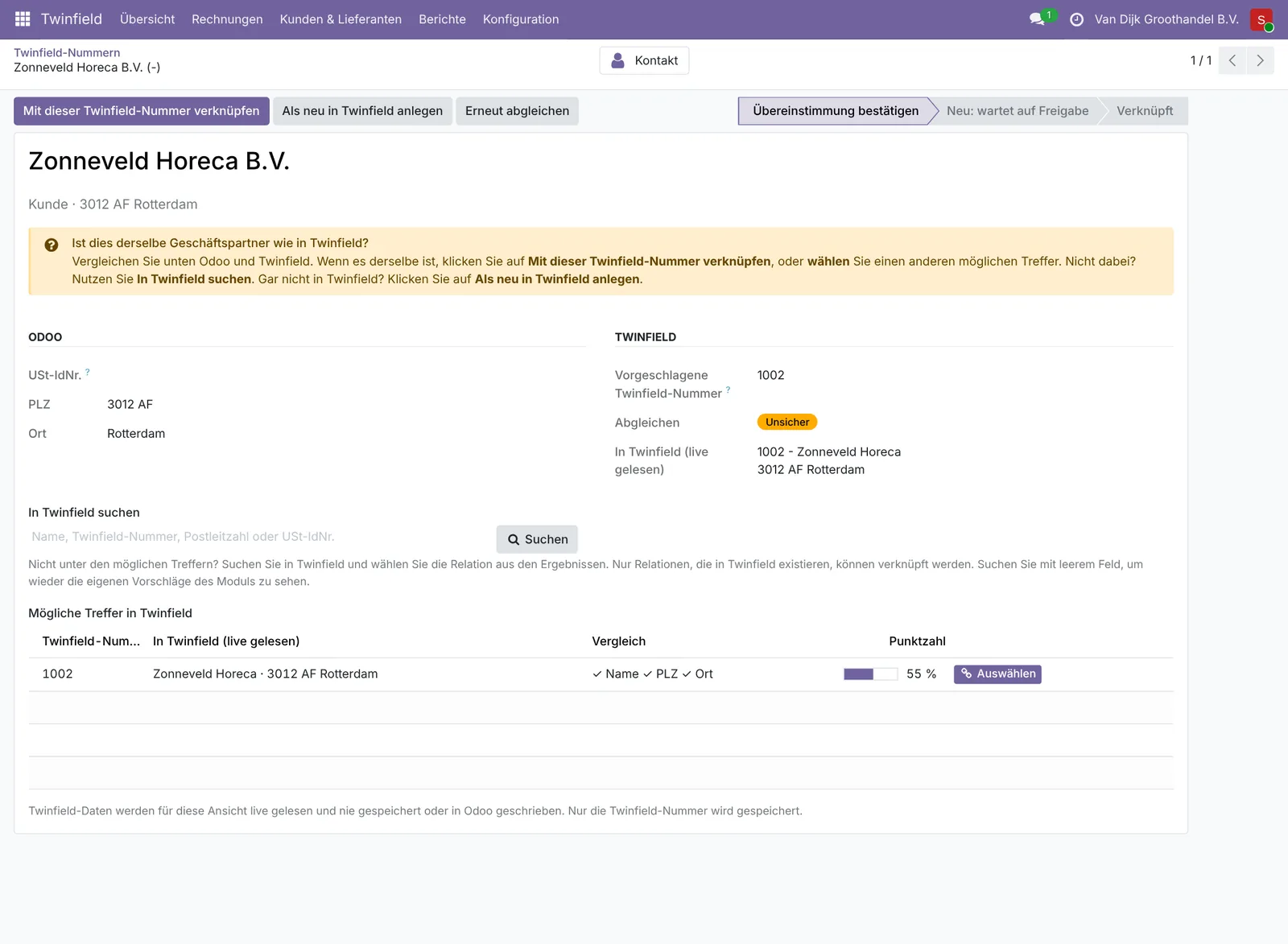
Vorhandene Geschäftspartner werden an USt-IdNr. oder Handelsregisternummer erkannt. Neue legt der Connector in Twinfield an, und Änderungen in Odoo schickt er mit.
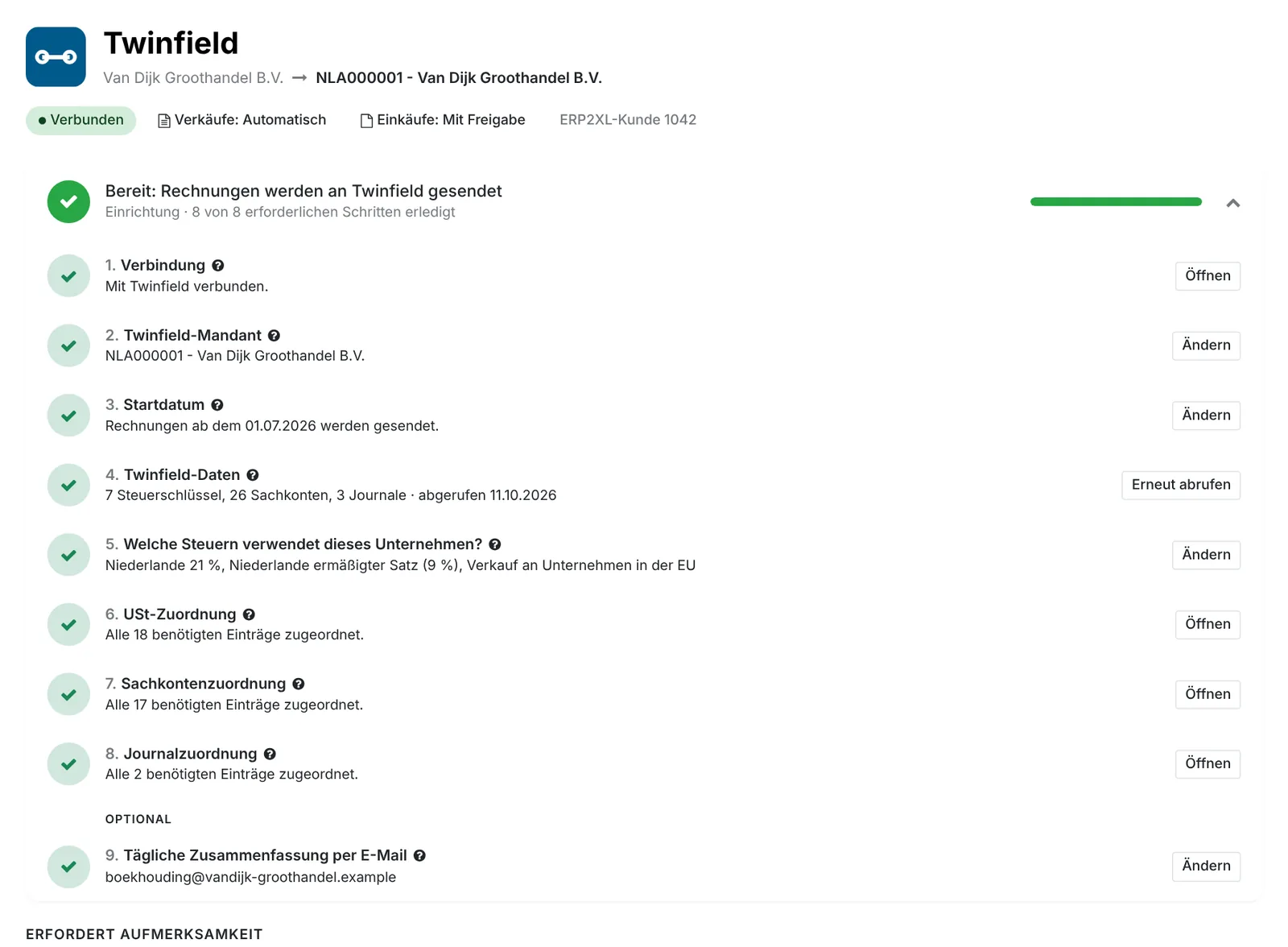
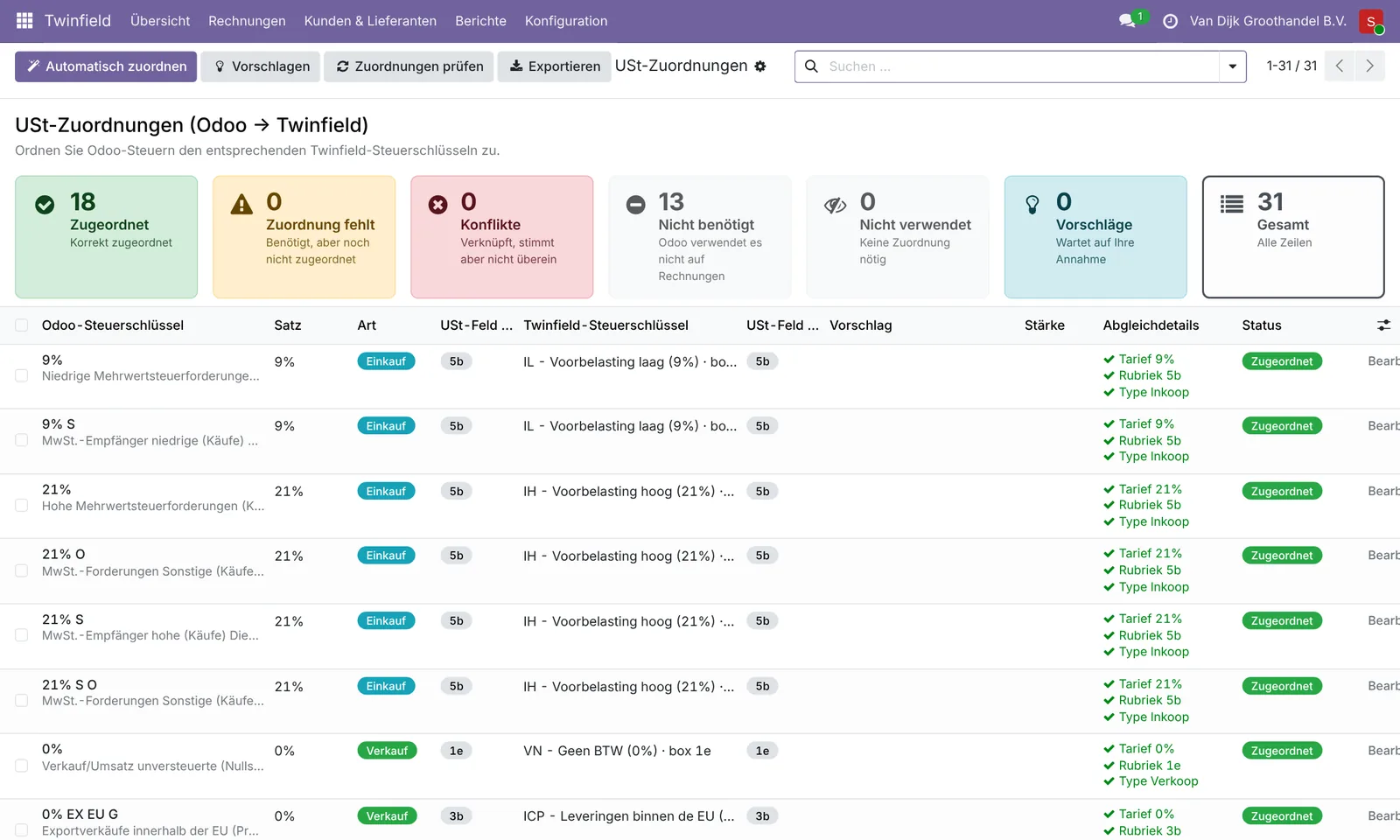
Steuern, Sachkonten und Journale einmal zuordnen. Der Connector macht Vorschläge, zeigt, was noch fehlt, und fragt nur nach dem, was Ihr Unternehmen wirklich verwendet.
Beginnen Sie mit Freigabe: Nichts geht zu Twinfield, bevor Sie auf Freigeben klicken. Stimmt alles, stellen Sie jede Art auf automatisch.
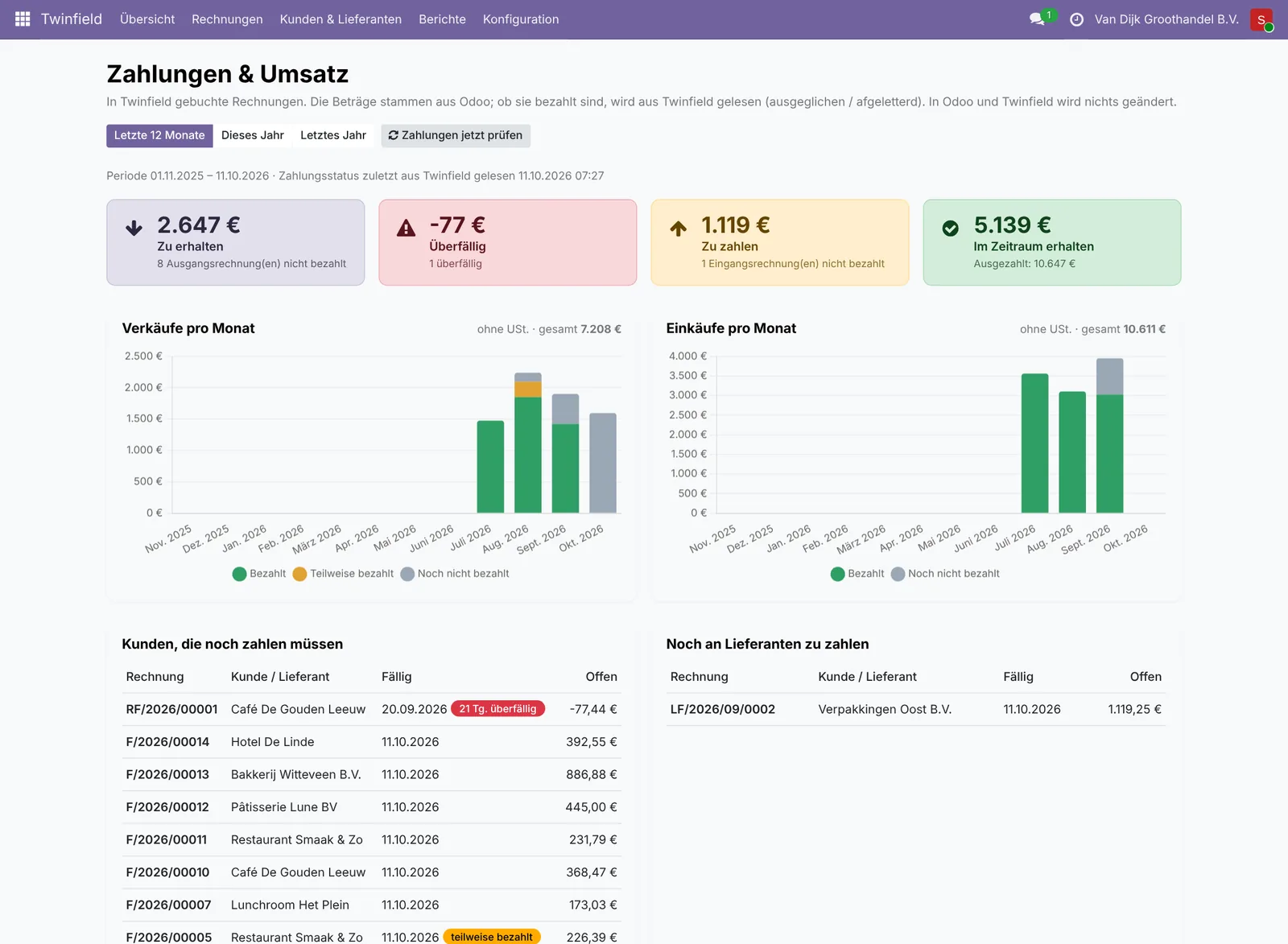
Sehen Sie in Odoo, welche Rechnungen in Twinfield bezahlt (ausgeglichen) sind, mit einer Übersicht der offenen Posten. Nur zur Information: Odoo selbst ändert sich nicht.
Eine Übersicht mit allem, was wartet, was schiefging und warum, plus eine tägliche Zusammenfassung per E-Mail. Nichts geht verloren: was noch nicht geht, wartet in der Warteschlange.
So funktioniert es
Sie beginnen sicher mit Freigabe. Sobald Sie sehen, dass alles gut läuft, stellen Sie auf automatisch.
Installieren Sie das Modul in Odoo, klicken Sie auf Twinfield verbinden und melden Sie sich einmal bei Twinfield an. Kein Lizenzschlüssel nötig.
Mandant und Startdatum wählen, Steuerschlüssel, Sachkonten und Journale abrufen und zuordnen. Die Übersicht führt Sie durch die Schritte.
Rechnungen, neue Relationen und Änderungen warten, bis Sie auf Freigeben klicken. So sehen Sie genau, was zu Twinfield geht, und prüfen es dort.
Stimmt alles? Stellen Sie auf automatisch. Rechnungen, Gutschriften und Kundenänderungen gehen von selbst. Sie erhalten nur einen Hinweis, wenn etwas Aufmerksamkeit braucht.
So sieht es aus
Sicher und vorhersehbar
Der ERP2XL-Verbindungsdienst regelt nur den sicheren Zugang zu Twinfield. Ihre Rechnungen und Geschäftspartner gehen direkt von Odoo nach Twinfield.
Was Sie brauchen
Gut zu wissen
Häufige Fragen
Ja. Jedes Unternehmen in Odoo bucht in einen Twinfield-Mandanten seiner Wahl. Ein Steuerberater mit vielen Mandanten kann pro Kunde einen eigenen Twinfield-Benutzer anlegen, sodass die Verbindung nur diesen einen Mandanten erreicht.
Sie wählen ein Startdatum. Nur Rechnungen ab diesem Datum gehen nach Twinfield. Ältere Rechnungen bleiben, wie sie sind.
Vor dem Senden prüft der Connector, ob die Rechnungsnummer bei diesem Kunden oder Lieferanten schon in Twinfield gebucht ist. Wenn ja, wird die Rechnung nicht noch einmal gesendet.
Eine vorläufige Buchung kann der Connector in Twinfield löschen, wenn Sie die Rechnung in Odoo auf Entwurf zurücksetzen. Eine endgültige nicht: dann erstellen Sie eine Gutschrift, wie in jeder Buchhaltung.
Ja, sofern die Währung in Twinfield existiert. Beträge gehen in der Rechnungswährung nach Twinfield; Twinfield rechnet mit seinem eigenen Kurs um.
Nein. Rechnungen und Geschäftspartner gehen direkt von Ihrem Odoo nach Twinfield. Der ERP2XL-Verbindungsdienst regelt nur den Zugang und sieht nur Nutzungszahlen, keine Inhalte.
Klicken Sie auf Twinfield trennen oder deinstallieren Sie das Modul. Alles, was schon in Twinfield steht, bleibt dort. Der Connector speichert seine Daten nur in eigenen Tabellen; beim Deinstallieren sind sie weg.
Lesen Sie in Ruhe das Handbuch und die Nutzungsbedingungen, oder stellen Sie uns Ihre Frage.