
Aan de slag
1.Zo werkt de connector
Je maakt en boekt je facturen gewoon in Odoo. De connector zet ze daarna vanzelf in Twinfield. Dat is alles.
- Naar Twinfield gaan: verkoopfacturen, inkoopfacturen, creditnota's, nieuwe klanten en leveranciers, en wijzigingen aan klanten en leveranciers.
- Eén richting: uit Twinfield komt nooit iets terug in je Odoo-facturen, klanten of instellingen. Alleen of een factuur betaald is, lees je in de connector af.
- Niets kwijt: kan iets even niet, dan wacht het en gaat het later vanzelf.
Meer details
Hoe een boeking eruitziet
Eén regel voor de klant of leverancier (het totaal) en per grootboekrekening en btw-code één regel met het opgetelde bedrag en de btw. Elke regel heeft als omschrijving het factuurnummer en de naam (max. 40 tekens), bijvoorbeeld INV/2026/00004 Bakkerij de Vries. Producten, aantallen en prijzen blijven in Odoo.
De ERP2XL-koppelservice
De connector werkt via de ERP2XL-koppelservice. Die bewaart de toegang tot Twinfield versleuteld, zodat niemand een Twinfield-wachtwoord in Odoo hoeft in te vullen. Odoo krijgt steeds een sleutel die een uur geldig is. De facturen zelf gaan rechtstreeks van Odoo naar Twinfield, niet via ERP2XL.
Wie mag wat in Odoo
| Rol in Odoo | Kan |
|---|---|
| Gebruiker facturatie | Alles bekijken, niets wijzigen |
| Boekhoudmanager | Koppelen, goedkeuren, versturen en corrigeren |
| Beheerder | Verbinden met Twinfield en de instellingen wijzigen |
Waar de connector zijn gegevens bewaart
Alleen in eigen tabellen. Er worden geen velden toegevoegd aan Odoo's facturen, klanten, btw of dagboeken. Van Twinfield-relaties bewaart de connector alleen het nummer, nooit namen of adressen.
2.Wat heb je nodig
- Odoo 19 (Community of Enterprise) op je eigen server of Odoo.sh.
- Een Twinfield-abonnement en een Twinfield-gebruiker die bij je administratie kan.
- Een https-adres waarop je Odoo van buitenaf bereikbaar is, zoals
https://erp.jouwbedrijf.nl. - Beheerdersrechten in Odoo om te installeren en te verbinden.
Tip: maak in Twinfield een aparte gebruiker voor de koppeling, bijvoorbeeld "Koppeling Odoo", met alleen rechten op de administratie die nodig is. Dan blijft de koppeling werken als een medewerker vertrekt.
Meer details
- Odoo Online staat geen eigen modules toe; daar werkt de connector niet.
- Community heeft de app Facturatie nodig.
- Het https-adres is nodig omdat Twinfield je na het inloggen daarheen terugstuurt, en omdat de koppelservice er bij het verbinden mee controleert dat het echt jouw Odoo is.
- Draaien er meerdere databases op één server? Dan moet het adres precies deze database openen (dbfilter).
- Een accountant met veel administraties maakt het best per klant een aparte Twinfield-gebruiker met alleen die administratie. De Twinfield-toegang geldt namelijk voor alle administraties waar de gebruiker bij kan.
3.Installeren
- Zet de map
erp2xl_twinfieldbij de eigen modules van je Odoo-server. - Herstart Odoo.
- Ga naar Apps, klik op Apps-lijst bijwerken, zoek Twinfield en klik op Activeren.
Je hebt nu een menu Twinfield. Begin altijd bij Twinfield › Overzicht: daar staan de stappen die nog moeten.
Meer details
Het menu
- Overzicht: de inrichtingsstappen, wat aandacht nodig heeft en de activiteit.
- Facturen: elke geboekte factuur met Twinfield-status en betaalstatus.
- Klanten & leveranciers: koppelingen met Twinfield-nummers en wijzigingen.
- Rapportages: Betalingen & omzet en het Logboek.
- Configuratie: Instellingen, Verbinding, Koppelingen en Twinfield-gegevens.
Updates
Zet de nieuwe map neer, herstart Odoo en klik in Apps bij de module op Upgraden. Je instellingen en koppelingen blijven staan.
Op Odoo.sh zet je de map in je repository; Odoo.sh installeert hem bij de volgende build.
4.Verbinden met Twinfield
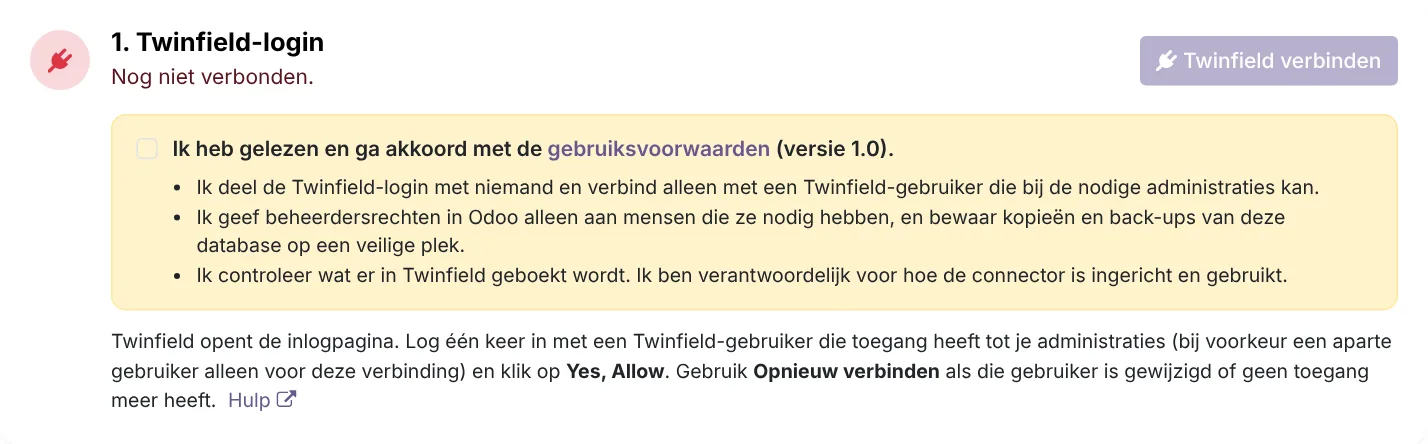
Ga naar Twinfield › Configuratie › Verbinding (alleen voor beheerders).
- Lees de gebruiksvoorwaarden en zet het vinkje dat je akkoord gaat.
- Klik op Twinfield verbinden.
- Log in bij Twinfield met de koppelgebruiker en klik op Yes, Allow.
- Je bent terug in Odoo en ziet Verbonden.
Klaar. Niemand hoeft daarna nog in te loggen.
Meer details
De eerste keer
Je Odoo-database meldt zich vanzelf aan bij de ERP2XL-koppelservice. Een licentiesleutel is niet nodig. Je krijgt een klantnummer; dat zie je op dezelfde pagina. Noem het als je contact opneemt.
Knoppen op de pagina Verbinding
- Verbinding testen: controleert of alles werkt en laat zien hoeveel administraties beschikbaar zijn.
- Opnieuw verbinden: inloggen met een andere Twinfield-gebruiker, of als de gebruiker zijn rechten kwijt is.
- Administraties vernieuwen: als er in Twinfield een administratie bij kwam.
- Twinfield ontkoppelen: stopt het versturen. Nieuwe facturen wachten tot je weer verbindt.
Het Odoo-adres
Onderaan staat het Odoo-adres voor Twinfield. Het wordt bij de eerste keer ingevuld met het adres waarop je werkt (altijd als https). Odoo's eigen instellingen veranderen daar niet door. Krijgt je Odoo een nieuw adres, pas het hier aan en verbind opnieuw.
Lukt het niet?
Zie Problemen oplossen, onder "Kon deze Odoo niet controleren".
5.Administratie en startdatum
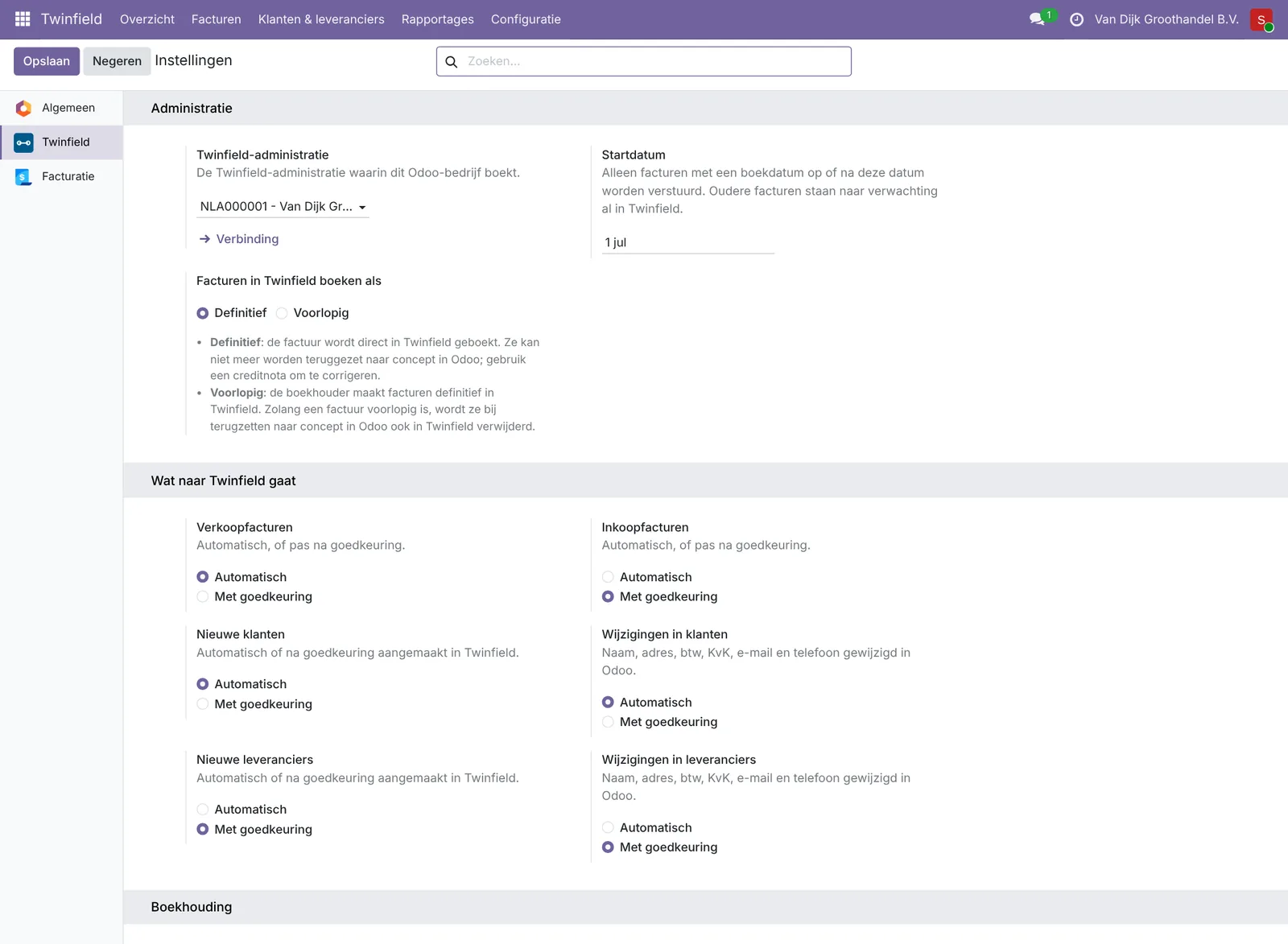
Ga naar Twinfield › Configuratie › Instellingen en kies:
- De Twinfield-administratie waarin dit bedrijf boekt.
- Een startdatum. Alleen facturen vanaf deze datum gaan naar Twinfield. Kies bijvoorbeeld de eerste dag van het kwartaal waarmee je begint.
Meer details
- De startdatum kijkt naar de boekingsdatum van de factuur. Facturen van vóór die datum worden nooit verstuurd, ook niet later.
- Meerdere bedrijven in Odoo? Wissel rechtsboven van bedrijf en stel elk bedrijf apart in. Elk bedrijf kan een eigen administratie hebben.
- Je ziet alle administraties waar de Twinfield-gebruiker bij kan. Mist er een, klik dan op de pagina Verbinding op Administraties vernieuwen.
Andere administratie kiezen (bijvoorbeeld bij een nieuwe accountant)? Dan worden de koppelingen naar de oude administratie conflicten, met een voorstel voor dezelfde code. Facturen wachten tot je ze opnieuw hebt gekoppeld. Klanten en leveranciers krijgen een nummer in de nieuwe administratie; wat al verstuurd is, blijft in de oude.
6.Twinfield-gegevens ophalen
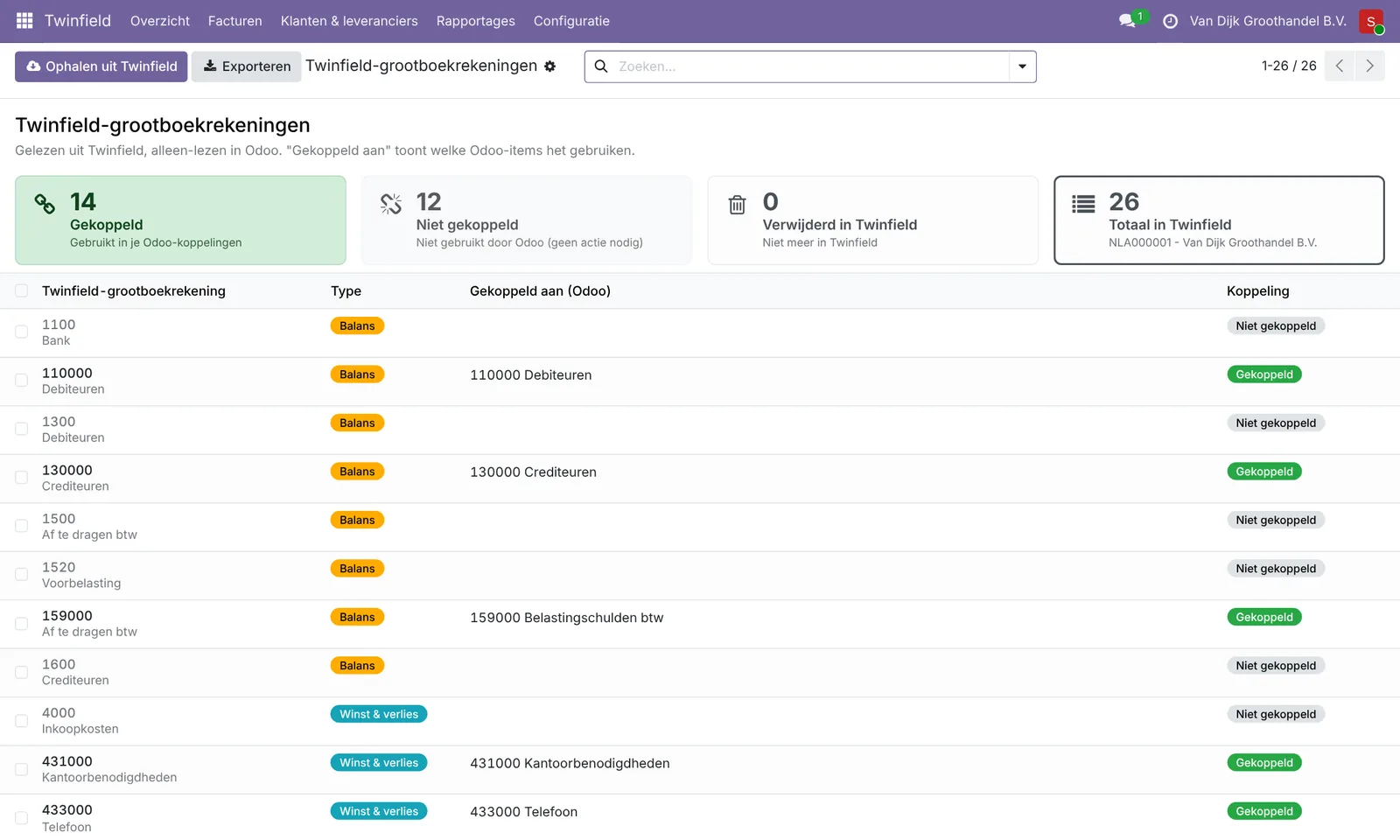
Klik in het overzicht op Ophalen uit Twinfield. De connector leest de btw-codes, grootboekrekeningen en dagboeken van je administratie, zodat je ze kunt koppelen. Er verandert niets in Twinfield.
Meer details
- Haal opnieuw op als je in Twinfield een btw-code, grootboekrekening of dagboek toevoegt of wijzigt.
- Je kunt maximaal één keer per 10 minuten ophalen.
- Twinfield beperkt hoeveel vragen per minuut mogen. Is die grens halverwege bereikt, dan gaat het ophalen vanzelf op de achtergrond verder en krijg je een melding als het klaar is. Duurt het langer dan 2 uur, dan stopt het; haal dan opnieuw op.
- Codes die niet meer in Twinfield staan, worden gearchiveerd, en de voorstellen worden bijgewerkt.
- Wat is opgehaald, en wat eraan gekoppeld is, zie je in Configuratie › Twinfield-gegevens.
7.Welke btw gebruikt dit bedrijf?
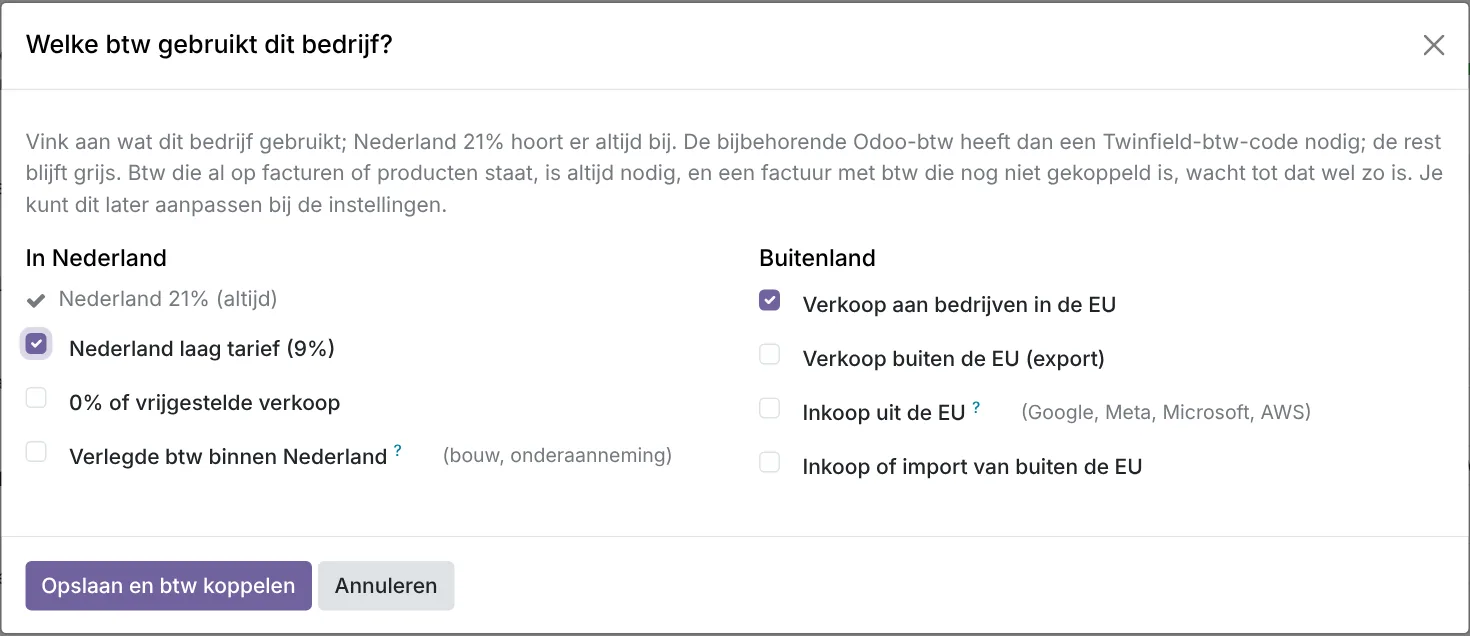
Vink aan welke btw het bedrijf gebruikt. 21% staat altijd aan. Daarna weet de connector welke btw je moet koppelen, en vraagt hij niet om de rest.
- In Nederland: 9%, 0% en btw verlegd.
- Buitenland: verkoop binnen de EU, export, inkoop binnen de EU en import.
Klik op Opslaan en btw koppelen.
Meer details
- Je vindt de vraag in het overzicht, bovenaan het scherm btw-koppelingen en in de Instellingen (blok Btw-profiel).
- Per soort kiest de connector één btw van Odoo, op basis van de rubriek van de btw-aangifte (1a, 1b, 3b, enz.): eentje die al gebruikt wordt, anders de eerste. Een Nederlands bedrijf met 21% en 9% koppelt zo vier btw (verkoop en inkoop).
- Verkoop binnen de EU en export maken ook de grootboekrekeningen van de bijbehorende fiscale posities nodig.
- Twijfel je? Laat het uit. Gebruikt een factuur later toch een andere btw, dan wacht die factuur en zie je welke btw je nog moet koppelen.
8.Koppelen: btw, grootboek en dagboeken
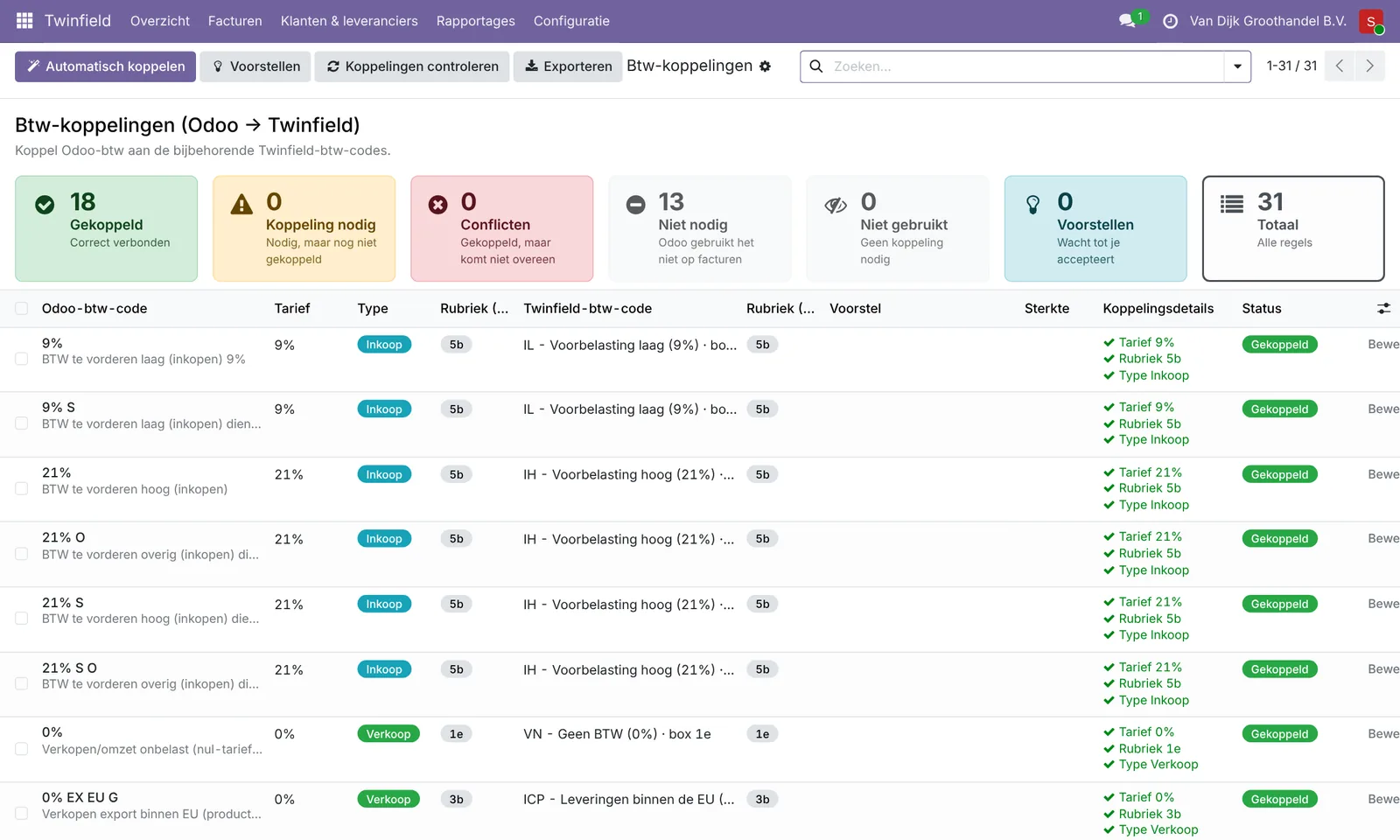
Koppelen betekent: zeggen welke Twinfield-code bij welk Odoo-onderdeel hoort. Ga naar Twinfield › Configuratie › Koppelingen en loop de drie schermen na: Btw, Grootboekrekeningen en Dagboeken.
- Klik op Automatisch koppelen. Wat zeker is, wordt gekoppeld.
- Bij de rest staat een voorstel. Klik erop, of kies zelf een code.
- Staat alles op Gekoppeld? Dan ben je klaar.
Alleen wat je echt gebruikt, hoeft gekoppeld te worden. De rest staat grijs.
Meer details
Wat moet gekoppeld worden
Btw en rekeningen op facturen van de laatste 12 maanden, de standaardinstellingen van het bedrijf, wat op producten en productcategorieën staat, en de verkoop- en inkoopdagboeken. Gaat een factuur later iets nieuws gebruiken, dan wordt het vanzelf Koppeling nodig.
Statussen
| Status | Betekenis |
|---|---|
| Gekoppeld | In orde. |
| Koppeling nodig | Wordt gebruikt, maar nog niet gekoppeld. |
| Conflict | De code past niet meer, bijvoorbeeld omdat hij in Twinfield is verwijderd of van soort veranderd. |
| Niet gebruikt | Jij gaf aan dat dit nooit naar Twinfield gaat. Met Weer gebruiken zet je het terug. |
| Grijs | Niet nodig, wordt nu niet gebruikt. |
Wat Automatisch koppelen doet
- Btw: zelfde soort (verkoop/inkoop), zelfde percentage en één rubriek.
- Grootboekrekeningen: zelfde nummer en zelfde soort.
- Dagboeken: verkoop → VRK, inkoop → INK.
- Btw in twee rubrieken (EU, import, verlegd) koppel je altijd zelf.
Handig
- Koppelingen controleren kijkt alles opnieuw na.
- Exporteren geeft een lijst, bijvoorbeeld voor je accountant.
- Er wordt nooit iets vanzelf gekoppeld terwijl facturen worden verstuurd. Mist een koppeling, dan wacht de factuur met precies de melding wat er mist, en een knop Koppelingen openen. Na het koppelen gaat hij vanzelf.
9.Automatisch of met goedkeuring
In Twinfield › Configuratie › Instellingen kies je per soort: Automatisch (gaat vanzelf) of Met goedkeuring (wacht tot iemand op Goedkeuren klikt).
Ons advies: begin met goedkeuring en controleer de eerste facturen en relaties in Twinfield. Klopt alles? Zet dan alles op automatisch. Daarna hoef je nooit meer om te kijken naar facturen, creditnota's of wijzigingen bij klanten en leveranciers. Je krijgt alleen een seintje (in het overzicht en in de dagelijkse mail) als er iets aandacht nodig heeft.
Meer details
De soorten
- Verkoopfacturen
- Inkoopfacturen
- Nieuwe klanten
- Wijzigingen aan klanten
- Nieuwe leveranciers
- Wijzigingen aan leveranciers
Overige instellingen
- Voorlopig of definitief boeken. Een voorlopige boeking kun je nog laten verwijderen (zie Factuur terugzetten of loskoppelen); een definitieve niet.
- Dagelijkse samenvattingsmail: een e-mailadres dat elke dag hoort wat aandacht nodig heeft. Alleen als er iets is.
- Gesloten periode: zie Problemen oplossen.
Nieuwe klanten en leveranciers krijgen hun nummer altijd van Twinfield. Stel de nummerreeks in Twinfield in bij de dimensiesoorten (DEB en CRD).
Dagelijks gebruik
10.Het overzicht
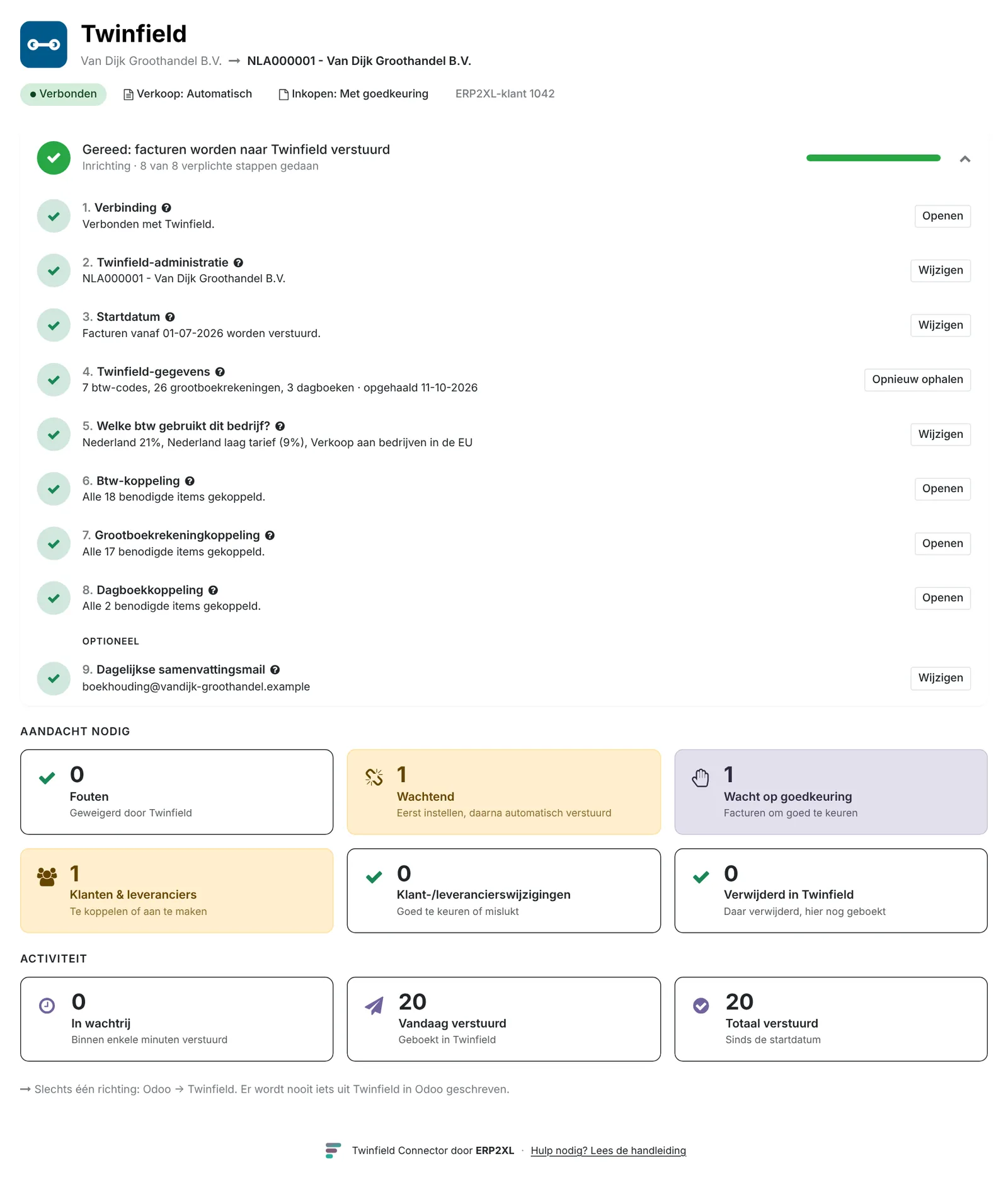
Twinfield › Overzicht is je startpunt. Je ziet in één oogopslag:
- Inrichten: welke stappen nog moeten. Groen is klaar.
- Aandacht nodig: tegels met wat er wacht of fout ging. Klik op een tegel voor de lijst.
- Activiteit: wat in de wachtrij staat en wat er verstuurd is.
Staan alle tegels op nul? Dan loopt alles.
Meer details
De tegels bij Aandacht nodig
- Fouten: geweigerd door Twinfield.
- Wachtend: eerst iets inrichten, daarna gaat het vanzelf.
- Wacht op goedkeuring: facturen om goed te keuren.
- Klanten & leveranciers: te koppelen of aan te maken.
- Wijzigingen: wijzigingen aan klanten of leveranciers om goed te keuren, of mislukt.
- Verwijderd in Twinfield: daar weggehaald, hier nog geboekt.
Dagelijkse mail en logboek
Vul in de Instellingen een e-mailadres in voor de dagelijkse samenvattingsmail. Die komt alleen als er iets aandacht nodig heeft. Alles wat de connector doet, staat in Rapportages › Logboek.
Wanneer gebeurt wat
| Wat | Hoe vaak |
|---|---|
| Facturen versturen | Elke 5 minuten (of direct met Nu versturen) |
| Wijzigingen aan klanten en leveranciers | Elke 15 minuten |
| Betaalstatus lezen | Elk uur |
| Verwijderde boekingen zoeken, samenvattingsmail | Elke dag |
11.Facturen
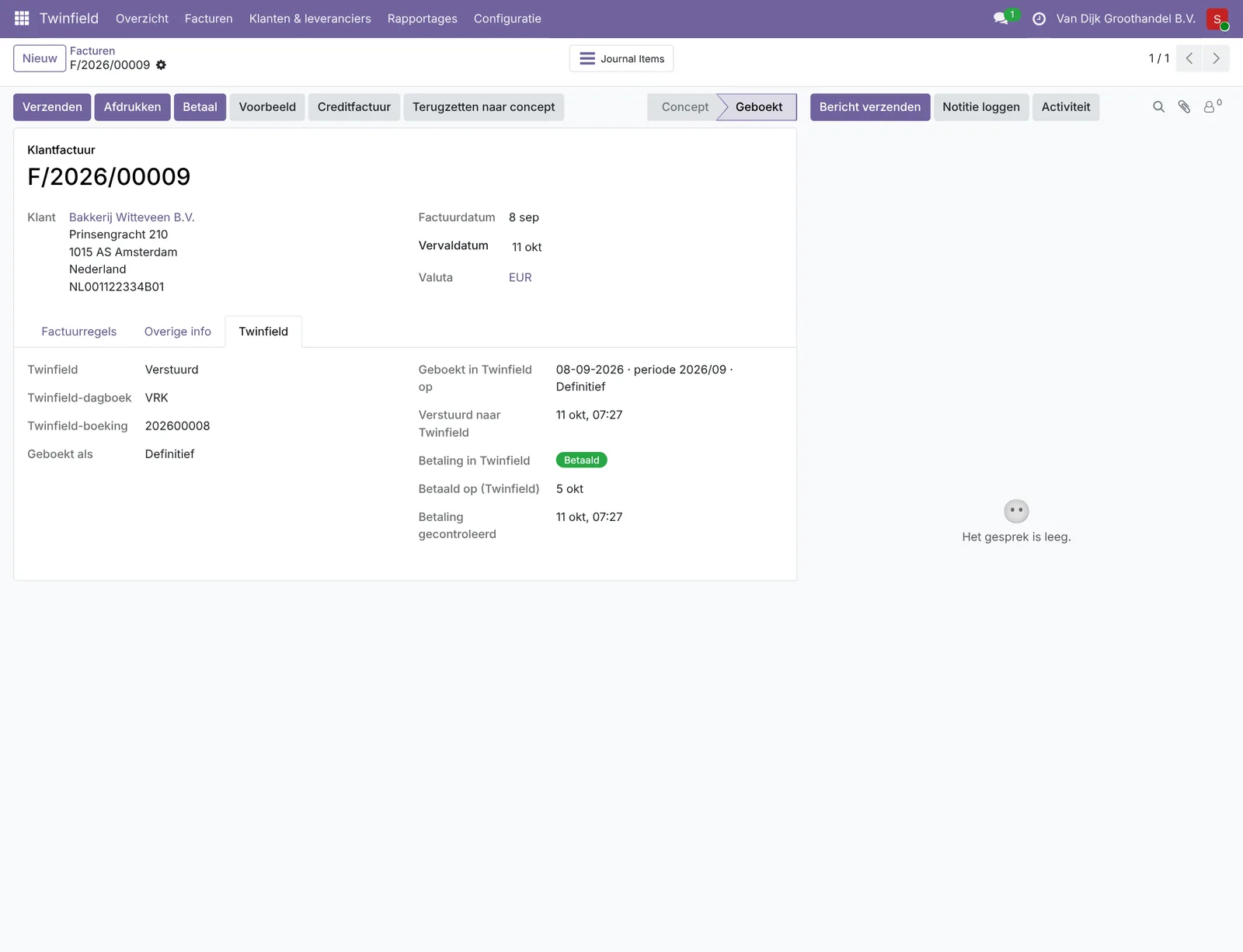
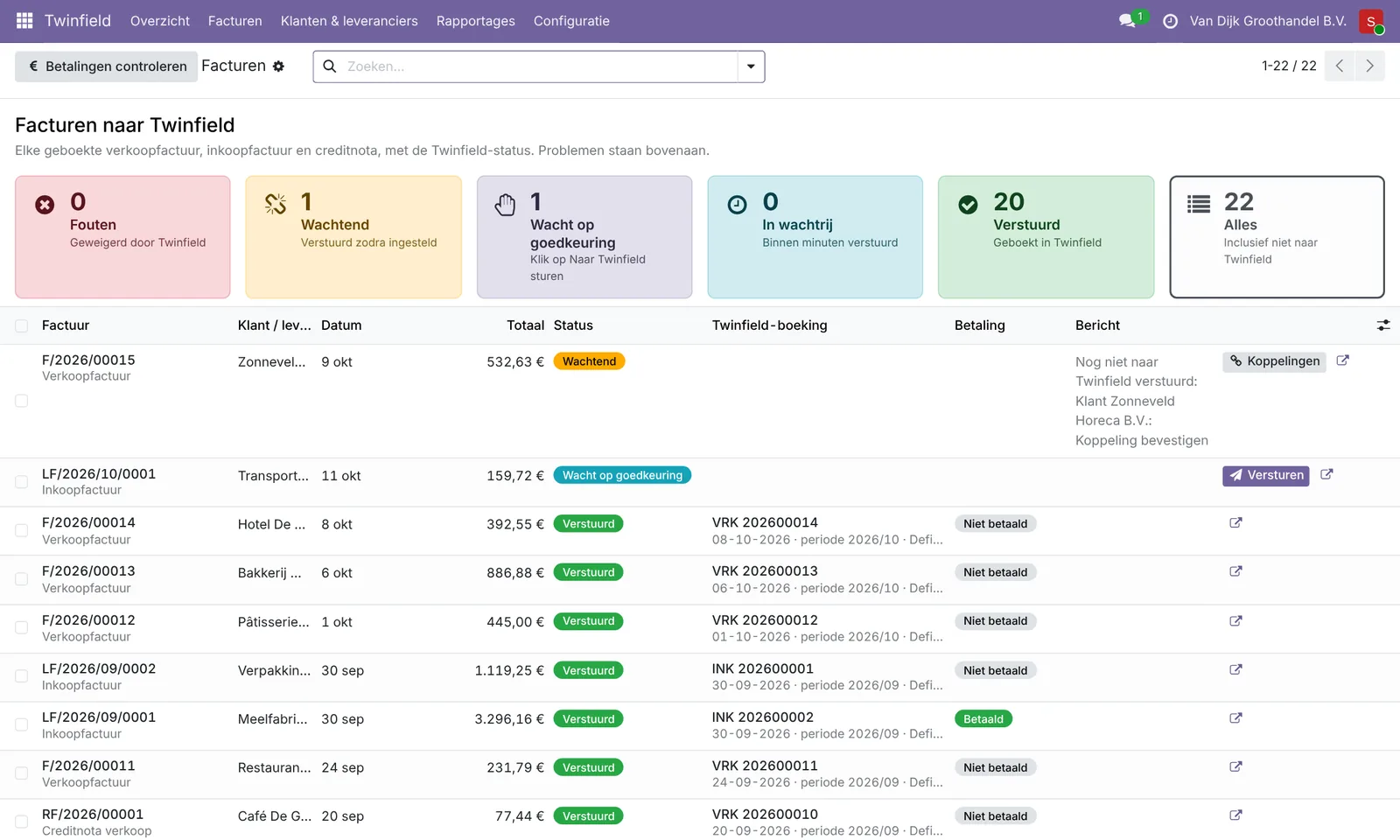
Maak en boek je factuur zoals altijd in Odoo. Klaar: binnen een paar minuten staat hij in Twinfield. Dat geldt voor verkoopfacturen en inkoopfacturen.
Op de factuur zie je op het tabblad Twinfield de status, en na het versturen het dagboek en boekingsnummer. Alle facturen samen staan in Twinfield › Facturen.
Meer details
Statussen
| Status | Betekenis | Wat doe je |
|---|---|---|
| In wachtrij | Gaat binnen enkele minuten. | Niets. |
| Wacht op goedkeuring | Instelling "met goedkeuring". | Klik op Goedkeuren. |
| Wachtend | Er mist iets: een koppeling of een keuze voor de klant. | Volg de melding. Daarna gaat hij vanzelf. |
| Verstuurd | Staat in Twinfield. | Niets. |
| Fout | Twinfield weigerde. De reden staat erbij. | Oplossen en Opnieuw versturen. |
| Niet naar Twinfield | Bijvoorbeeld een factuur zonder bedragen. | Niets. |
| Verwijderd in Twinfield | Iemand haalde de boeking in Twinfield weg. | Kies: opnieuw versturen of niet. |
| Losgekoppeld van Twinfield | Bewust losgekoppeld (zie Corrigeren). | Niets. |
Goed om te weten
- Nooit dubbel: staat het factuurnummer al bij die klant of leverancier in Twinfield, dan wordt de factuur niet opnieuw verstuurd maar gemarkeerd als "Al in Twinfield".
- Eén btw per regel: Twinfield wil één btw-code per regel. Een regel met een groep btw-soorten wacht.
- Vreemde valuta: de factuur gaat in die valuta en Twinfield rekent om met zijn eigen koers. De valuta moet in Twinfield bestaan.
- EU-verkoop: bij verkoop binnen de EU (ICP) stuurt de connector mee of het om goederen of diensten gaat, het land en btw-nummer van de klant en bij diensten de datum.
- Een factuur met fout houdt de rest niet op: andere facturen gaan gewoon door.
- Per verzendronde gaan maximaal 50 facturen; zijn er meer, dan volgt meteen de volgende ronde.
12.Klanten en leveranciers
Je hoeft klanten en leveranciers niet zelf in Twinfield aan te maken.
- Bestaat de relatie al in Twinfield met hetzelfde btw- of KvK-nummer? Dan koppelt de connector hem vanzelf.
- Nieuwe klant of leverancier? Die maakt de connector aan in Twinfield bij de eerste factuur. Twinfield geeft het nummer.
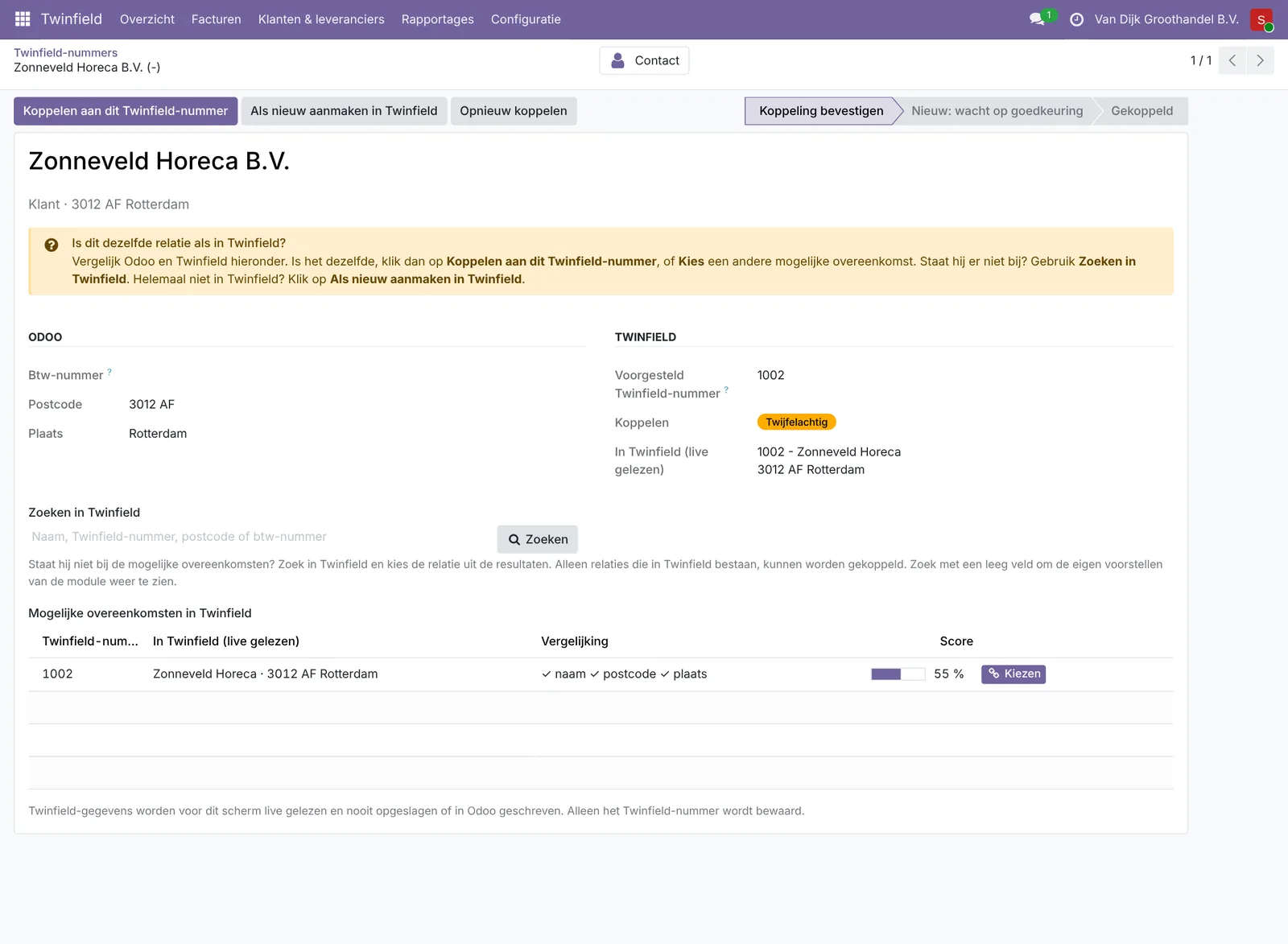
- Twijfel? Dan vraagt de connector het jou, in Twinfield › Klanten & leveranciers.
Pas je in Odoo een adres of btw-nummer aan, dan gaat die wijziging ook naar Twinfield.
Meer details
Hoe de connector zoekt
- Op btw-nummer (zonder landcode), daarna op KvK-nummer. Precies één treffer: vanzelf gekoppeld, ook als de naam anders is.
- Anders op postcode en het langste woord van de naam. De beste drie verschijnen als mogelijke overeenkomsten, met per gegeven ✓ (gelijk), ≈ (lijkt erop) of ✗ (anders). Klik bij de juiste op Kiezen.
- Zelfde naam maar een ander btw-nummer: btw-conflict. Jij beslist; facturen wachten.
- Niets gevonden: aanmaken in Twinfield (automatisch of na goedkeuring).
Zelf zoeken
Staat de juiste er niet bij? Gebruik Zoeken in Twinfield. Alleen cijfers zoekt op Twinfield-nummer, een postcode of btw-nummer zoekt in het adres, tekst zoekt op naam. Je kiest altijd uit relaties die echt in Twinfield bestaan.
Verkeerd gekoppeld?
Klik op Ontkoppelen (boekhoudmanager). De relatie blijft in beeld zodat je meteen de juiste kiest of aanmaakt. Nieuwe facturen wachten tot dan; verstuurde facturen blijven op het oude nummer. Met Opnieuw koppelen zoekt de connector direct opnieuw in Twinfield.
Wijzigingen
- Wat meegaat: naam, adres, btw-nummer, KvK-nummer, e-mail, telefoon en website.
- T.a.v.: de naam van de contactpersoon met type Factuuradres onder het bedrijf gaat naar het veld t.a.v. in Twinfield. Geen factuurcontact? Dan blijft de t.a.v. in Twinfield zoals hij is.
- Wijzigingen in Twinfield worden genegeerd; Odoo verandert nooit.
- Betalingstermijnen, kredietlimieten en bankgegevens in Twinfield worden nooit aangeraakt.
- Het KvK-nummer komt uit het veld Bedrijfs-ID, of anders uit het Peppol-adres met schema 0106.
Namen en adressen uit Twinfield worden alleen even in het geheugen gelezen (10 minuten), nooit bewaard.
13.Creditnota's
Een creditnota maak je in Odoo zoals altijd: open de factuur en klik op Creditfactuur (zo heet een creditnota in Odoo). Boek hem, en de connector stuurt hem naar Twinfield, net als een factuur.
Dat werkt voor verkoop en inkoop, en voor het hele bedrag of een deel.
Meer details
- De creditnota komt in hetzelfde dagboek als de factuur, op dezelfde klant of leverancier, met negatieve bedragen.
- Is de klant of leverancier nog niet gekoppeld, dan wacht de creditnota daarop, net als een factuur.
- Wil je factuur en creditnota daarna in Odoo opruimen of annuleren? Zie Factuur terugzetten of loskoppelen.
- Het afletteren (factuur tegen creditnota) doe je in Twinfield. De connector leest daarna dat ze betaald zijn.
14.Factuur terugzetten of loskoppelen
Heb je een fout gemaakt in een verstuurde factuur? De eenvoudigste en altijd juiste weg: maak een creditnota en daarna een nieuwe factuur.
Wil je de factuur liever in Odoo terugzetten naar concept?
- Voorlopig geboekt in Twinfield: dat kan. Na je bevestiging haalt de connector de boeking in Twinfield weg.
- Definitief geboekt: dat kan niet, want Twinfield verwijdert geen definitieve boekingen. Gebruik een creditnota.
Meer details
Soms wil je een factuur in Odoo echt annuleren, bijvoorbeeld om de bijbehorende inkooporder te kunnen annuleren. Daarvoor heeft de boekhoudmanager twee knoppen.
Loskoppelen met creditnota
- Maak een creditnota voor het volledige bedrag en laat hem versturen.
- Klik op de factuur (tabblad Twinfield) of in Twinfield › Facturen op Loskoppelen met creditnota.
- Factuur en creditnota worden Losgekoppeld van Twinfield. Je kunt ze in Odoo terugzetten naar concept en annuleren.
In Twinfield blijven beide boekingen staan; samen zijn ze nul. Er wordt daar niets verstuurd of verwijderd.
Samen loskoppelen (saldo nul)
Heb je meerdere documenten van één klant of leverancier die samen nul zijn? Selecteer ze in Twinfield › Facturen en klik op Samen loskoppelen (saldo nul).
De controles
- Zelfde administratie, en de bedragen moeten precies tegen elkaar wegvallen.
- Alles moet verstuurd zijn.
- In Odoo mogen ze niet aan een betaling of ander document gekoppeld zijn.
- Opnieuw boeken van een losgekoppelde factuur stuurt hem niet nog eens naar Twinfield.
Loskoppelen verandert niets in Twinfield. Het zorgt alleen dat Odoo en Twinfield weer hetzelfde laten zien.
Verwijderd in Twinfield
Haalt iemand een boeking in Twinfield weg, dan ziet de dagelijkse controle dat. De factuur krijgt Verwijderd in Twinfield en jij kiest: opnieuw versturen (als nieuwe boeking) of niet.
15.Betaalstatus
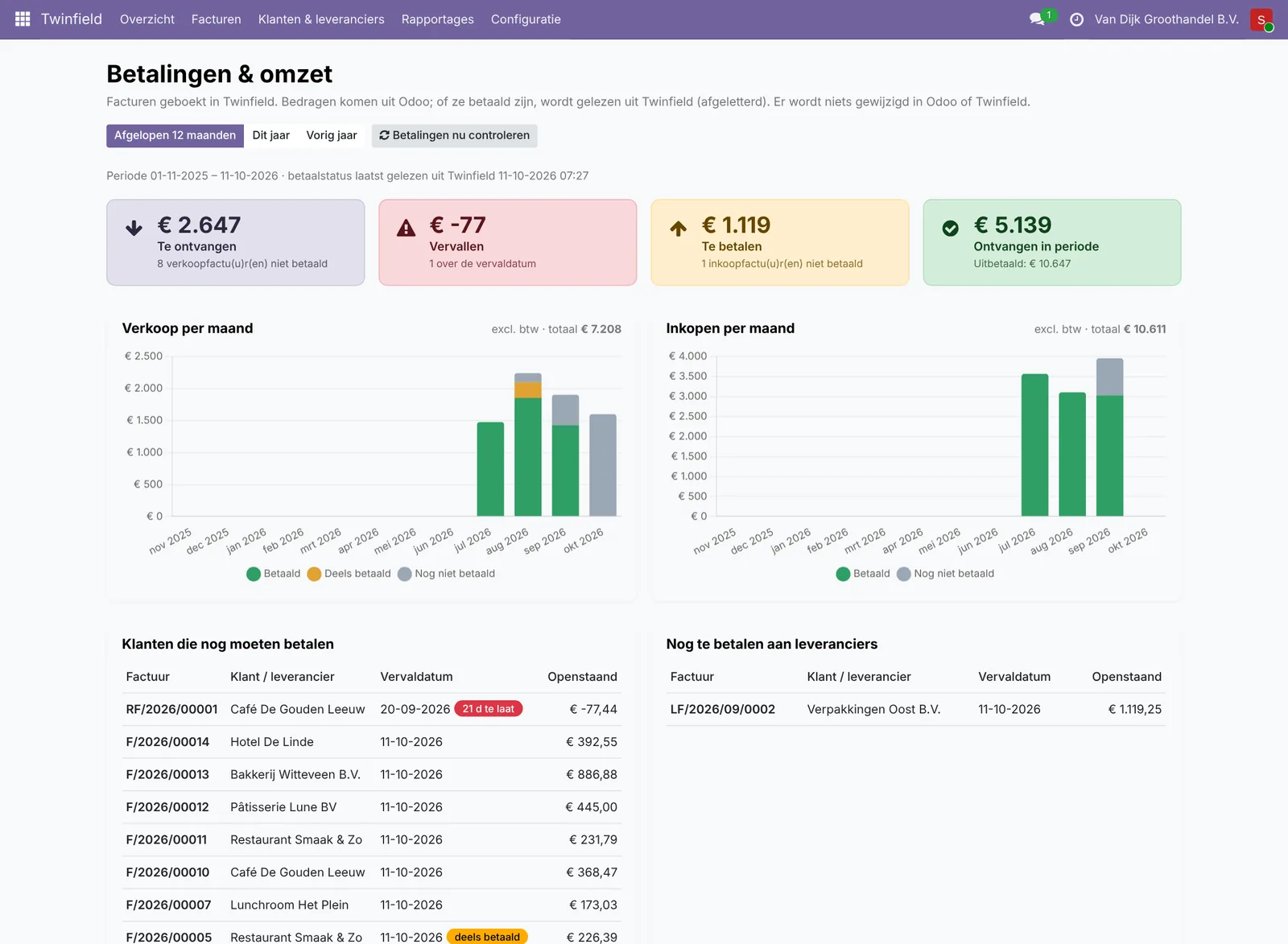
Elk uur kijkt de connector in Twinfield welke facturen betaald zijn. Je ziet het op de factuur, in de lijst Twinfield › Facturen en in Rapportages › Betalingen & omzet.
Dit is alleen ter informatie: de betaalstatus van Odoo zelf verandert niet.
Meer details
- Statussen: open, deels betaald en betaald (afgeletterd). Een boeking die in Twinfield in een betaalrun zit, houdt zijn laatste status.
- Bedragen zijn in de valuta van het bedrijf.
- Met Betalingen controleren vraag je het direct op (maximaal één keer per minuut).
- De connector vraagt alleen naar zijn eigen boekingsnummers, over de laatste 400 dagen. Boekingen van anderen in hetzelfde dagboek tellen niet mee.
- Weigert Twinfield de vraag voor een dagboek, dan staat dat in het logboek en blijft de status zoals hij was.
Als er iets is
16.Problemen oplossen
Bijna alles lost zich vanzelf op of laat precies zien wat je moet doen. Facturen gaan nooit verloren: ze wachten tot het weer kan.
- Een factuur wacht: lees de melding op de factuur. Meestal mist er een koppeling of een keuze voor de klant.
- Een factuur heeft Fout: op het tabblad Twinfield staat wat Twinfield zei. Los het op en klik op Opnieuw versturen.
- Versturen gepauzeerd: bovenaan het overzicht staat de reden, met wat je moet doen.
Meer details
Versturen gepauzeerd
- Twinfield-gebruiker uitgezet of geblokkeerd, of wachtwoord verlopen: zet de gebruiker weer aan in Twinfield of kies een nieuw wachtwoord. Binnen een uur gaat het vanzelf verder.
- Twinfield-gebruiker verwijderd of toegang ingetrokken: klik op de pagina Verbinding op Opnieuw verbinden en log in met een gebruiker die rechten heeft.
- Niet verbonden: klik op Twinfield verbinden.
- Gebruiksvoorwaarden nog niet geaccepteerd: een beheerder zet op de pagina Verbinding het vinkje en klikt op De gebruiksvoorwaarden accepteren. Daarna gaat alles vanzelf verder.
Gesloten periode
Dit hangt af van de rechten van de Twinfield-gebruiker. Twinfield boekt de factuur in de eerste open periode (de datum blijft; op de factuur staat "in een andere periode geboekt"), of weigert hem. Bij een weigering krijgt de factuur Fout met de knop Boeken met andere datum. In de Instellingen kun je kiezen dat dit vanzelf met de datum van vandaag gebeurt.
"Twinfield neemt even geen verzoeken aan"
Twinfield beperkt hoeveel vragen per minuut mogen. Er is dan niets verwerkt; de connector wacht vanzelf (meestal minder dan een minuut) en gaat verder. Knoppen zoals Ophalen kunnen dan even niet; de melding zegt vanaf wanneer wel.
"Kon deze Odoo niet controleren"
Bij het verbinden belt de koppelservice je Odoo-adres terug. Controleer:
- dat het Odoo-adres op de pagina Verbinding klopt en van buitenaf opent;
- dat
/twinfield/verifyniet door een firewall of de webserver wordt tegengehouden; - bij meerdere databases op één server: dat dit adres precies deze database opent (dbfilter).
"Deze database is al aangemeld onder een ander adres"
Je Odoo is verhuisd naar een nieuw adres. Neem contact op, dan zetten we het adres om.
Nog steeds vast?
Kijk in Rapportages › Logboek en mail ons met je klantnummer.
17.Veilig gebruiken
De connector beschermt de toegang tot Twinfield goed: je wachtwoord komt nooit in Odoo en de toegang staat versleuteld bewaard. Met een paar gewoontes houd je dat zo.
Je login is van jou
Een Twinfield-login is net een huissleutel: wie hem heeft, kan overal bij waar die gebruiker bij mag. Deel hem dus niet, ook niet even met een collega of met ons. Wij vragen er nooit om. Het fijnst werkt een aparte koppelgebruiker, bijvoorbeeld "Koppeling Odoo", met alleen rechten op de administratie die nodig is. Zet tweestapsverificatie aan als Twinfield dat aanbiedt.
Beheerders in Odoo
Een Odoo-beheerder kan de koppeling beheren. Geef die rechten daarom alleen aan mensen die het echt nodig hebben, en kijk de lijst na als er iemand vertrekt.
Kopieën en back-ups van je database
Een kopie van je Odoo-database is handig om iets te testen. Houd wel in gedachten dat de koppeling meegaat in de kopie. Twee tips:
- Klik in een testkopie eerst op Twinfield ontkoppelen, voordat iemand er facturen in boekt. Anders komen die testfacturen in je echte administratie.
- Bewaar back-ups en kopieën op een veilige plek, niet op een gedeelde map, een USB-stick of in een e-mail. In een back-up zit ook de sleutel waarmee je Odoo zich bij de koppelservice meldt.
Iets vreemds gezien?
Geen paniek. Klik op Twinfield ontkoppelen, zet de Twinfield-gebruiker even uit en mail ons. Wij kunnen de toegang van jouw database direct blokkeren en helpen je weer op weg.
Even nakijken
De connector stuurt precies wat in Odoo staat. Kijk daarom af en toe in Twinfield of het klopt, zeker nadat je koppelingen hebt veranderd.
Meer staat in de gebruiksvoorwaarden.
18.Stoppen of verwijderen
- Even stoppen: klik op Twinfield ontkoppelen. Nieuwe facturen wachten tot je weer verbindt.
- Helemaal stoppen: ontkoppel en verwijder daarna de module in Apps.
Alles wat al in Twinfield staat, blijft daar.
Meer details
De connector bewaart alles in eigen tabellen. Bij het verwijderen zijn de koppelingen, statussen en het logboek weg; Odoo's eigen facturen, relaties en btw worden niet aangeraakt. Ontkoppelen trekt ook de toegang bij Twinfield in.
Hulp nodig?
Kom je er niet uit? Mail ons met je ERP2XL-klantnummer (zie Twinfield › Configuratie › Verbinding) en een korte beschrijving, via [email protected].