
Erste Schritte
1.So funktioniert der Connector
Sie erstellen und buchen Ihre Rechnungen wie gewohnt in Odoo. Der Connector stellt sie danach von selbst in Twinfield. Das ist alles.
- Was nach Twinfield geht: Ausgangsrechnungen, Eingangsrechnungen, Gutschriften, neue Kunden und Lieferanten sowie Änderungen an Kunden und Lieferanten.
- Eine Richtung: aus Twinfield kommt nie etwas zurück in Ihre Odoo-Rechnungen, Kunden oder Einstellungen. Nur ob eine Rechnung bezahlt ist, wird gelesen und im Connector angezeigt.
- Nichts geht verloren: wenn etwas noch nicht geht, wartet es und geht später von selbst.
Mehr Details
Wie eine Buchung aussieht
Eine Zeile für den Kunden oder Lieferanten (die Summe) und pro Sachkonto und Steuerschlüssel eine Zeile mit dem summierten Betrag und der Steuer. Jede Zeile hat die Rechnungsnummer und den Namen als Beschreibung (max. 40 Zeichen), zum Beispiel INV/2026/00004 Bäckerei Schmidt. Produkte, Mengen und Preise bleiben in Odoo.
Der ERP2XL-Verbindungsdienst
Der Connector arbeitet über den ERP2XL-Verbindungsdienst. Er speichert den Zugang zu Twinfield verschlüsselt, sodass niemand ein Twinfield-Passwort in Odoo eingeben muss. Odoo erhält jeweils einen Schlüssel, der eine Stunde gültig ist. Die Rechnungen selbst gehen direkt von Odoo nach Twinfield, nicht über ERP2XL.
Wer darf was in Odoo
| Rolle in Odoo | Kann |
|---|---|
| Benutzer Rechnungsstellung | Alles sehen, nichts ändern |
| Buchhaltungsmanager | Zuordnen, freigeben, senden und korrigieren |
| Administrator | Mit Twinfield verbinden und die Einstellungen ändern |
Wo der Connector seine Daten speichert
Nur in eigenen Tabellen. Es werden keine Felder zu Odoos Rechnungen, Kunden, Steuern oder Journalen hinzugefügt. Von Twinfield-Geschäftspartnern speichert der Connector nur die Nummer, nie Namen oder Adressen.
2.Was Sie brauchen
- Odoo 19 (Community oder Enterprise) auf Ihrem eigenen Server oder Odoo.sh.
- Ein Twinfield-Abonnement und einen Twinfield-Benutzer mit Zugriff auf Ihren Mandanten.
- Eine https-Adresse, unter der Ihr Odoo von außen erreichbar ist, z. B.
https://erp.ihrefirma.de. - Administratorrechte in Odoo zum Installieren und Verbinden.
Tipp: legen Sie in Twinfield einen eigenen Benutzer für die Verbindung an, zum Beispiel „Odoo-Verbindung", mit Zugriff nur auf den benötigten Mandanten. Dann funktioniert die Verbindung weiter, wenn ein Mitarbeiter geht.
Mehr Details
- Odoo Online erlaubt keine eigenen Module; dort funktioniert der Connector nicht.
- Community braucht die App Rechnungsstellung.
- Die https-Adresse wird gebraucht, weil Twinfield Sie nach der Anmeldung dorthin zurückschickt und weil der Verbindungsdienst damit prüft, dass es wirklich Ihr Odoo ist.
- Mehrere Datenbanken auf einem Server? Dann muss die Adresse genau diese Datenbank öffnen (dbfilter).
- Ein Steuerberater mit vielen Mandanten legt am besten pro Kunde einen eigenen Twinfield-Benutzer nur mit diesem Mandanten an. Der Twinfield-Zugang gilt nämlich für alle Mandanten, die der Benutzer erreicht.
3.Installieren
- Legen Sie den Ordner
erp2xl_twinfieldzu den eigenen Modulen Ihres Odoo-Servers. - Starten Sie Odoo neu.
- Gehen Sie zu Apps, klicken Sie auf App-Liste aktualisieren, suchen Sie Twinfield und klicken Sie auf Aktivieren.
Sie haben jetzt ein Menü Twinfield. Beginnen Sie immer bei Twinfield › Übersicht: dort stehen die Schritte, die noch fehlen.
Mehr Details
Das Menü
- Übersicht: die Einrichtungsschritte, was Aufmerksamkeit braucht und die Aktivität.
- Rechnungen: jede gebuchte Rechnung mit Twinfield-Status und Zahlungsstatus.
- Kunden & Lieferanten: Verknüpfungen mit Twinfield-Nummern und Änderungen.
- Berichte: Zahlungen & Umsatz und das Protokoll.
- Konfiguration: Einstellungen, Verbindung, Zuordnungen und Twinfield-Daten.
Updates
Legen Sie den neuen Ordner ab, starten Sie Odoo neu und klicken Sie in Apps beim Modul auf Aktualisieren. Ihre Einstellungen und Zuordnungen bleiben erhalten.
Auf Odoo.sh legen Sie den Ordner in Ihr Repository; Odoo.sh installiert ihn beim nächsten Build.
4.Mit Twinfield verbinden
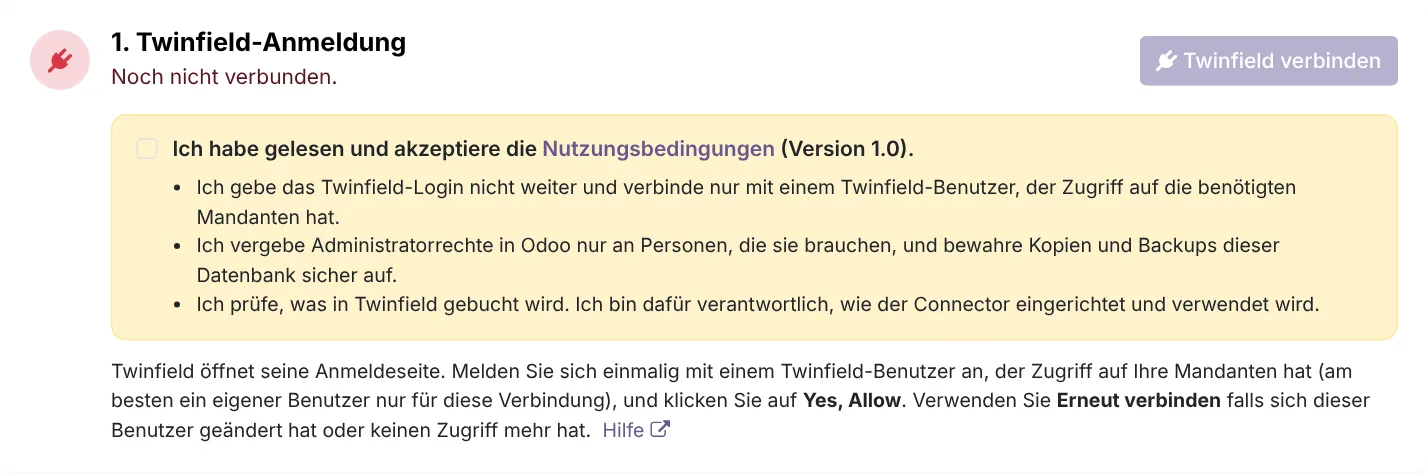
Gehen Sie zu Twinfield › Konfiguration › Verbindung (nur für Administratoren).
- Lesen Sie die Nutzungsbedingungen und setzen Sie das Häkchen, dass Sie sie akzeptieren.
- Klicken Sie auf Twinfield verbinden.
- Melden Sie sich bei Twinfield mit dem Verbindungsbenutzer an und klicken Sie auf Yes, Allow.
- Sie sind zurück in Odoo und sehen Verbunden.
Fertig. Danach muss sich niemand mehr anmelden.
Mehr Details
Beim ersten Mal
Ihre Odoo-Datenbank meldet sich von selbst beim ERP2XL-Verbindungsdienst an. Ein Lizenzschlüssel ist nicht nötig. Sie erhalten eine Kundennummer, die auf derselben Seite steht. Nennen Sie sie, wenn Sie uns kontaktieren.
Schaltflächen auf der Seite Verbindung
- Verbindung testen: prüft, ob alles funktioniert, und zeigt, wie viele Mandanten verfügbar sind.
- Erneut verbinden: mit einem anderen Twinfield-Benutzer anmelden, oder wenn der Benutzer keinen Zugriff mehr hat.
- Mandanten aktualisieren: wenn in Twinfield ein Mandant hinzugekommen ist.
- Twinfield trennen: stoppt das Senden. Neue Rechnungen warten, bis Sie wieder verbinden.
Die Odoo-Adresse
Unten steht die Odoo-Adresse für Twinfield. Sie wird beim ersten Verbinden mit der Adresse ausgefüllt, unter der Sie arbeiten (immer als https). Odoos eigene Einstellungen ändern sich dadurch nicht. Bekommt Ihr Odoo eine neue Adresse, ändern Sie sie hier und verbinden Sie erneut.
Klappt es nicht?
Siehe Probleme lösen, unter „Konnte dieses Odoo nicht prüfen".
5.Mandant und Startdatum
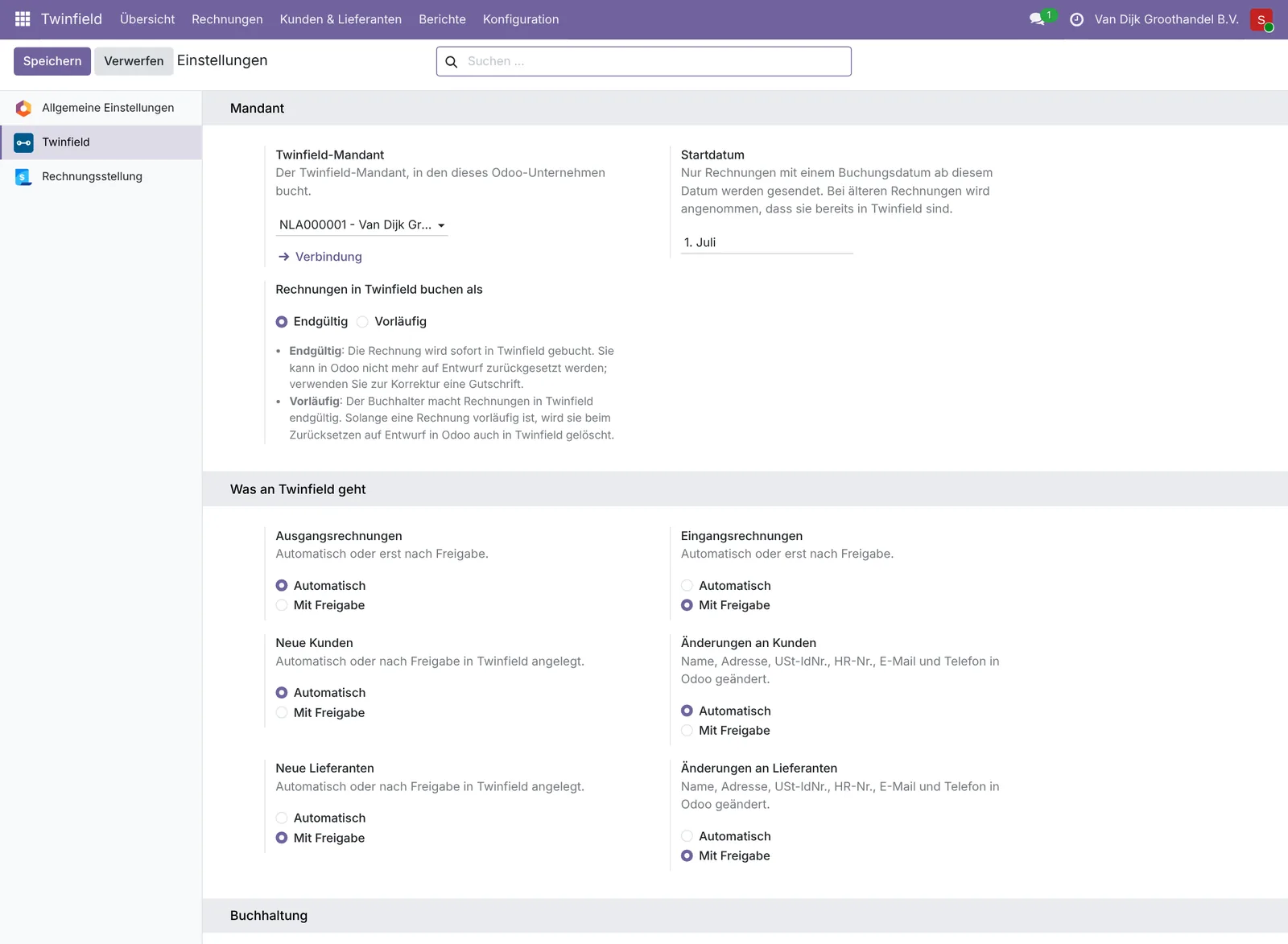
Gehen Sie zu Twinfield › Konfiguration › Einstellungen und wählen Sie:
- Den Twinfield-Mandanten, in den dieses Unternehmen bucht.
- Ein Startdatum. Nur Rechnungen ab diesem Datum gehen nach Twinfield. Wählen Sie zum Beispiel den ersten Tag des Quartals, mit dem Sie beginnen.
Mehr Details
- Das Startdatum bezieht sich auf das Buchungsdatum der Rechnung. Rechnungen vor diesem Datum werden nie gesendet, auch später nicht.
- Mehrere Unternehmen in Odoo? Wechseln Sie oben rechts das Unternehmen und richten Sie jedes Unternehmen getrennt ein. Jedes Unternehmen kann einen eigenen Mandanten haben.
- Sie sehen alle Mandanten, die der Twinfield-Benutzer erreicht. Fehlt einer, klicken Sie auf der Seite Verbindung auf Mandanten aktualisieren.
Einen anderen Mandanten wählen (zum Beispiel bei einem neuen Steuerberater)? Dann werden Zuordnungen zum alten Mandanten zu Konflikten, mit einem Vorschlag für denselben Code. Rechnungen warten, bis Sie sie neu zugeordnet haben. Kunden und Lieferanten erhalten eine Nummer im neuen Mandanten; was schon gesendet wurde, bleibt im alten.
6.Twinfield-Daten abrufen
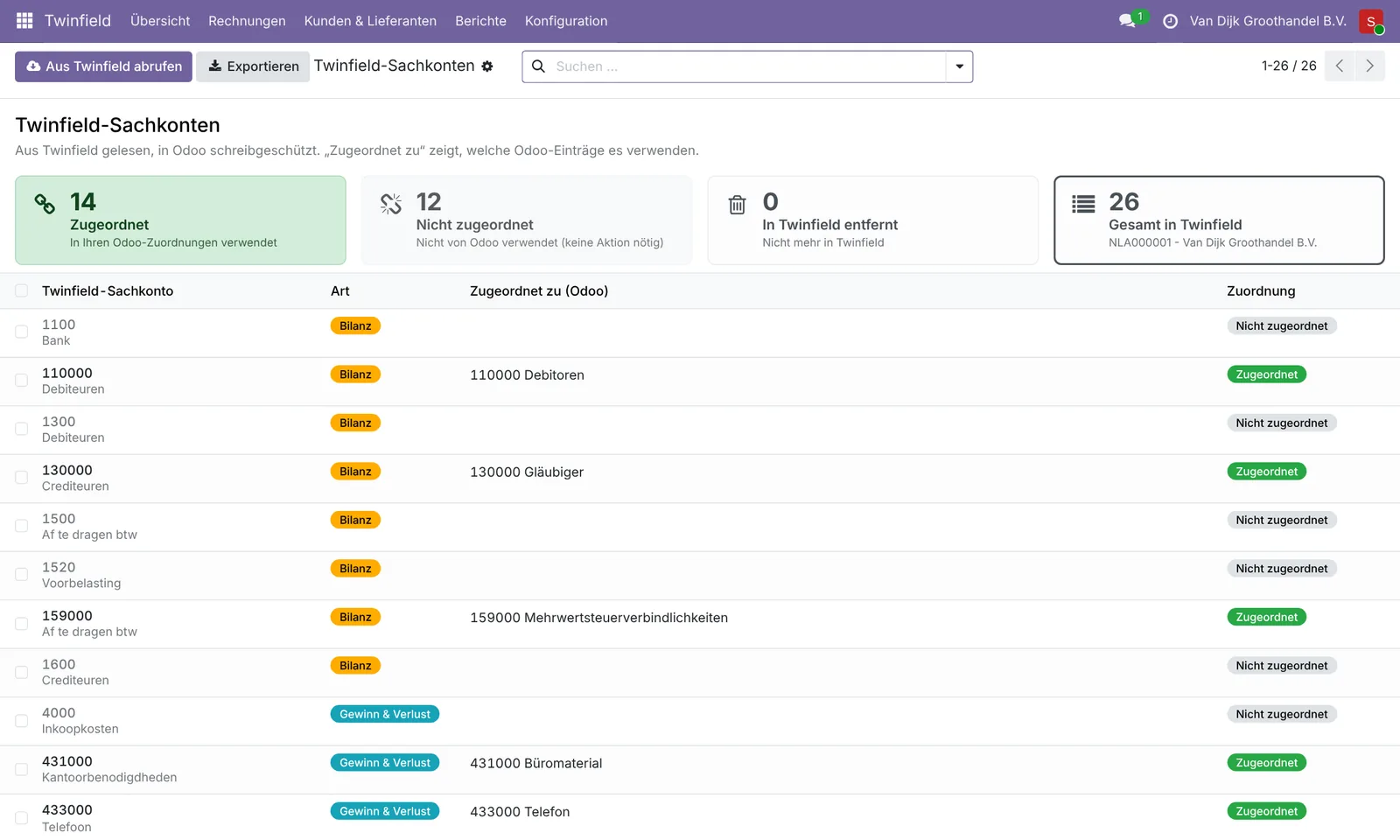
Klicken Sie in der Übersicht auf Aus Twinfield abrufen. Der Connector liest die Steuerschlüssel, Sachkonten und Journale Ihres Mandanten, damit Sie sie zuordnen können. In Twinfield ändert sich nichts.
Mehr Details
- Rufen Sie erneut ab, wenn Sie in Twinfield einen Steuerschlüssel, ein Sachkonto oder ein Journal hinzufügen oder ändern.
- Sie können höchstens einmal alle 10 Minuten abrufen.
- Twinfield begrenzt die Anzahl der Anfragen pro Minute. Wird die Grenze mittendrin erreicht, läuft das Abrufen im Hintergrund weiter und Sie erhalten eine Meldung, wenn es fertig ist. Dauert es länger als 2 Stunden, stoppt es; rufen Sie dann erneut ab.
- Codes, die nicht mehr in Twinfield stehen, werden archiviert, und die Vorschläge werden aktualisiert.
- Was abgerufen wurde und was ihm zugeordnet ist, sehen Sie unter Konfiguration › Twinfield-Daten.
7.Welche Steuern verwendet dieses Unternehmen?
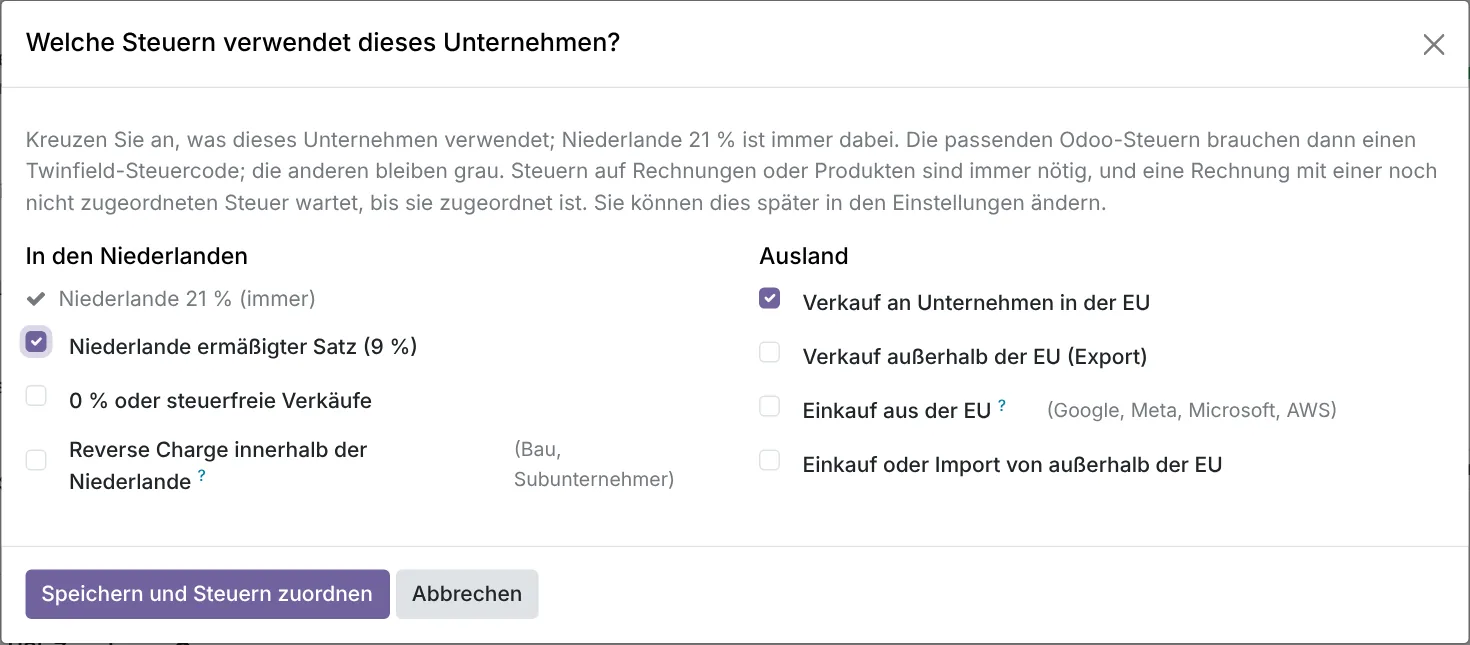
Kreuzen Sie an, welche Umsatzsteuer das Unternehmen verwendet. 21 % ist immer aktiv. Dann weiß der Connector, welche Steuern zugeordnet werden müssen, und fragt nicht nach dem Rest.
- In den Niederlanden: 9 %, 0 % und Umkehr der Steuerschuld.
- Ausland: Verkauf innerhalb der EU, Export, Einkauf innerhalb der EU und Import.
Klicken Sie auf Speichern und Steuern zuordnen.
Mehr Details
- Die Frage finden Sie in der Übersicht, oben im Bildschirm Steuerzuordnungen und in den Einstellungen.
- Pro Art wählt der Connector eine Odoo-Steuer anhand der Kennzahl der niederländischen Umsatzsteuererklärung (1a, 1b, 3b usw.): eine bereits verwendete, sonst die erste. Ein niederländisches Unternehmen mit 21 % und 9 % ordnet so vier Steuern zu (Verkauf und Einkauf).
- EU-Verkauf und Export machen auch die Sachkonten der zugehörigen Steuerpositionen nötig.
- Unsicher? Lassen Sie es weg. Verwendet eine Rechnung später doch eine andere Steuer, wartet diese Rechnung und Sie sehen, welche Steuer noch zugeordnet werden muss.
8.Zuordnen: Steuern, Sachkonten und Journale
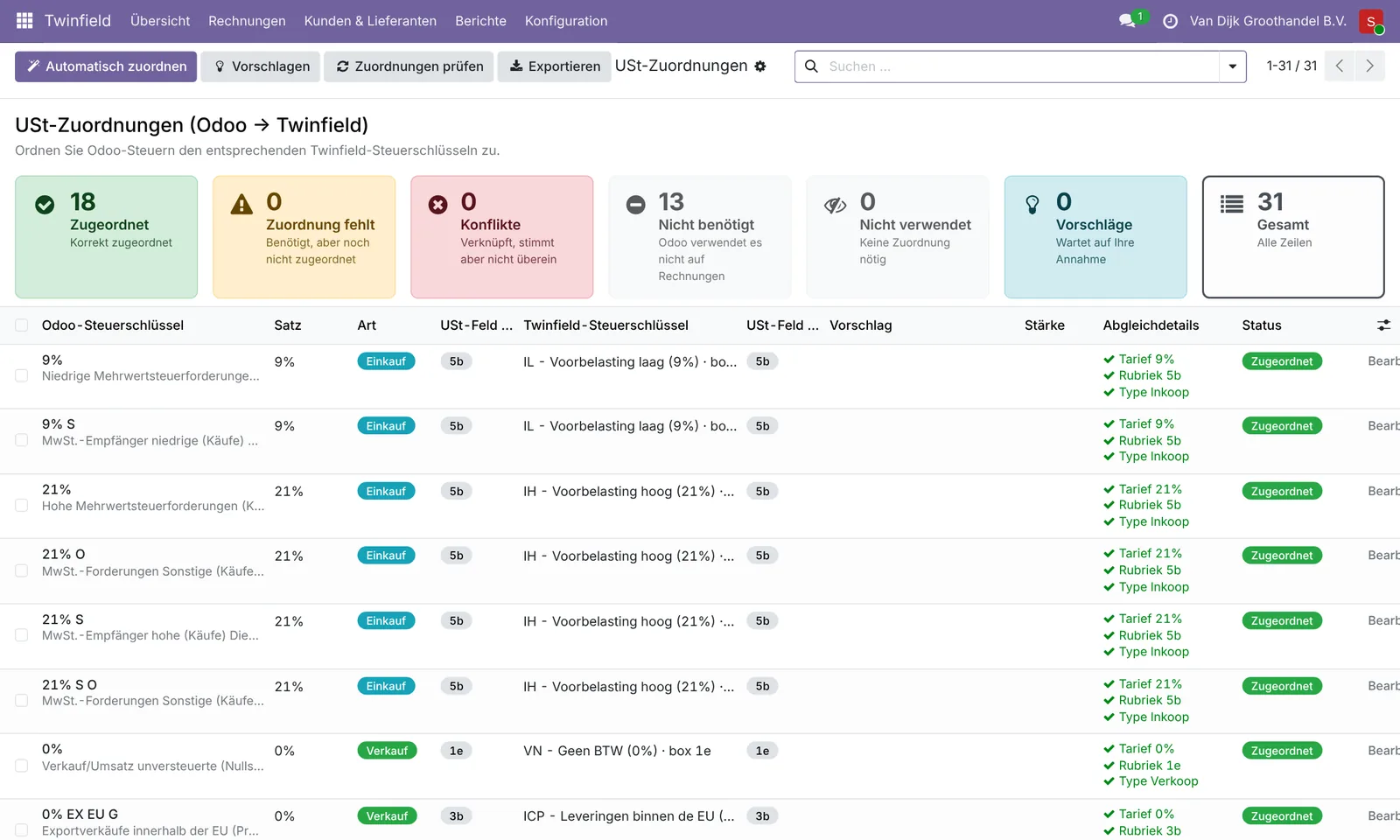
Zuordnen heißt: festlegen, welcher Twinfield-Code zu welchem Odoo-Element gehört. Gehen Sie zu Twinfield › Konfiguration › Zuordnungen und gehen Sie die drei Bildschirme durch: Steuern, Sachkonten und Journale.
- Klicken Sie auf Automatisch zuordnen. Was sicher ist, wird zugeordnet.
- Beim Rest steht ein Vorschlag. Klicken Sie darauf, oder wählen Sie selbst einen Code.
- Steht alles auf Zugeordnet? Dann sind Sie fertig.
Nur was Sie wirklich verwenden, muss zugeordnet werden. Der Rest ist grau.
Mehr Details
Was zugeordnet werden muss
Steuern und Konten auf Rechnungen der letzten 12 Monate, die Standardwerte des Unternehmens, was auf Produkten und Produktkategorien steht, sowie die Verkaufs- und Einkaufsjournale. Verwendet eine Rechnung später etwas Neues, wird es von selbst zu Zuordnung fehlt.
Status
| Status | Bedeutung |
|---|---|
| Zugeordnet | Alles in Ordnung. |
| Zuordnung fehlt | Wird verwendet, ist aber noch nicht zugeordnet. |
| Konflikt | Der Code passt nicht mehr, z. B. weil er in Twinfield gelöscht wurde oder die Art geändert hat. |
| Nicht verwendet | Sie haben angegeben, dass dies nie nach Twinfield geht. Wieder verwenden macht das rückgängig. |
| Grau | Nicht nötig, wird derzeit nicht verwendet. |
Was Automatisch zuordnen macht
- Steuern: gleiche Art (Verkauf/Einkauf), gleicher Satz und eine Kennzahl.
- Sachkonten: gleiche Nummer und gleiche Art.
- Journale: Verkauf → VRK, Einkauf → INK.
- Steuern in zwei Kennzahlen (EU, Import, Umkehr der Steuerschuld) ordnen Sie immer selbst zu.
Praktisch
- Zuordnungen prüfen prüft alles erneut.
- Exportieren erstellt eine Liste, z. B. für Ihren Steuerberater.
- Während Rechnungen gesendet werden, wird nie etwas von selbst zugeordnet. Fehlt eine Zuordnung, wartet die Rechnung mit genau der Angabe, was fehlt, und einer Schaltfläche zu den Zuordnungen. Danach geht sie von selbst.
9.Automatisch oder mit Freigabe
Unter Twinfield › Konfiguration › Einstellungen wählen Sie je Art: Automatisch (geht von selbst) oder Mit Freigabe (wartet, bis jemand auf Freigeben klickt).
Unser Rat: Beginnen Sie mit Freigabe und prüfen Sie die ersten Rechnungen und Relationen in Twinfield. Stimmt alles? Dann stellen Sie alles auf automatisch. Danach müssen Sie sich nie mehr um Rechnungen, Gutschriften oder Änderungen bei Kunden und Lieferanten kümmern. Sie erhalten nur einen Hinweis (in der Übersicht und in der täglichen E-Mail), wenn etwas Aufmerksamkeit braucht.
Mehr Details
Die Arten
- Ausgangsrechnungen
- Eingangsrechnungen
- Neue Kunden
- Änderungen an Kunden
- Neue Lieferanten
- Änderungen an Lieferanten
Weitere Einstellungen
- Vorläufig oder endgültig buchen. Eine vorläufige Buchung kann noch gelöscht werden (siehe Rechnung zurücksetzen oder trennen); eine endgültige nicht.
- Tägliche Zusammenfassung per E-Mail: eine E-Mail-Adresse, die täglich erfährt, was Aufmerksamkeit braucht. Nur wenn es etwas gibt.
- Geschlossene Periode: siehe Probleme lösen.
Neue Kunden und Lieferanten erhalten ihre Nummer immer von Twinfield. Legen Sie den Nummernkreis in Twinfield bei den Dimensionstypen fest (DEB und CRD).
Täglicher Gebrauch
10.Die Übersicht
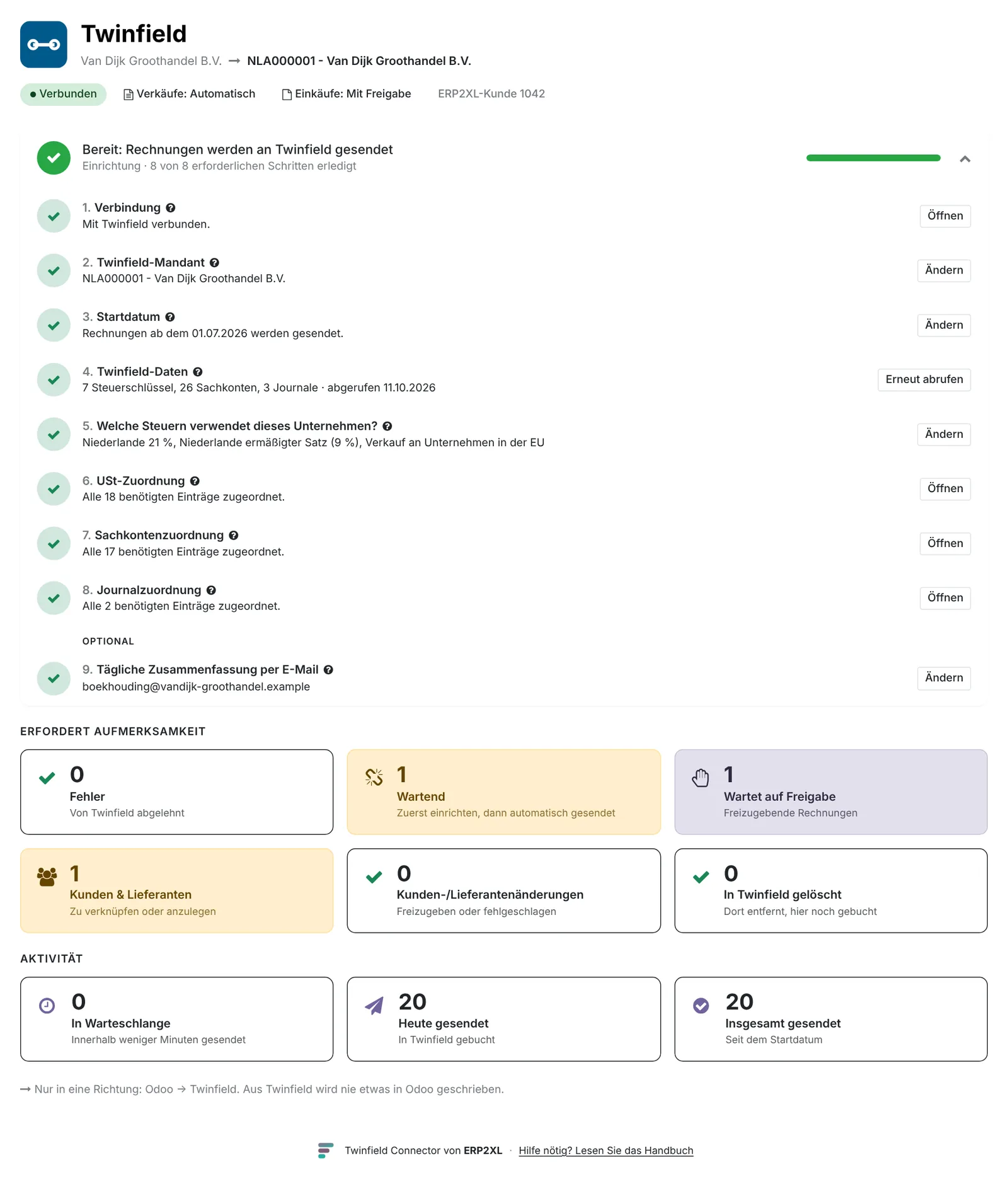
Twinfield › Übersicht ist Ihr Ausgangspunkt. Auf einen Blick sehen Sie:
- Einrichtung: welche Schritte noch fehlen. Grün ist erledigt.
- Erfordert Aufmerksamkeit: Kacheln mit dem, was wartet oder schiefging. Klicken Sie auf eine Kachel für die Liste.
- Aktivität: was in der Warteschlange steht und was gesendet wurde.
Alle Kacheln auf null? Dann läuft alles.
Mehr Details
Die Kacheln bei Erfordert Aufmerksamkeit
- Fehler: von Twinfield abgelehnt.
- Wartend: erst etwas einrichten, dann geht es von selbst.
- Wartet auf Freigabe: freizugebende Rechnungen.
- Kunden & Lieferanten: zu verknüpfen oder anzulegen.
- Änderungen: Änderungen an Kunden oder Lieferanten zur Freigabe oder fehlgeschlagen.
- In Twinfield gelöscht: dort entfernt, hier noch gebucht.
Tägliche E-Mail und Protokoll
Tragen Sie in den Einstellungen eine E-Mail-Adresse für die tägliche Zusammenfassung ein. Sie kommt nur, wenn etwas Aufmerksamkeit braucht. Alles, was der Connector tut, steht unter Berichte › Protokoll.
Wann passiert was
| Was | Wie oft |
|---|---|
| Rechnungen senden | Alle 5 Minuten (oder sofort mit Jetzt senden) |
| Änderungen an Kunden und Lieferanten | Alle 15 Minuten |
| Zahlungsstatus lesen | Stündlich |
| Gelöschte Buchungen suchen, Zusammenfassung per E-Mail | Täglich |
11.Rechnungen
Erstellen und buchen Sie Ihre Rechnung wie immer in Odoo. Fertig: Innerhalb weniger Minuten steht sie in Twinfield. Das gilt für Ausgangs- und Eingangsrechnungen.
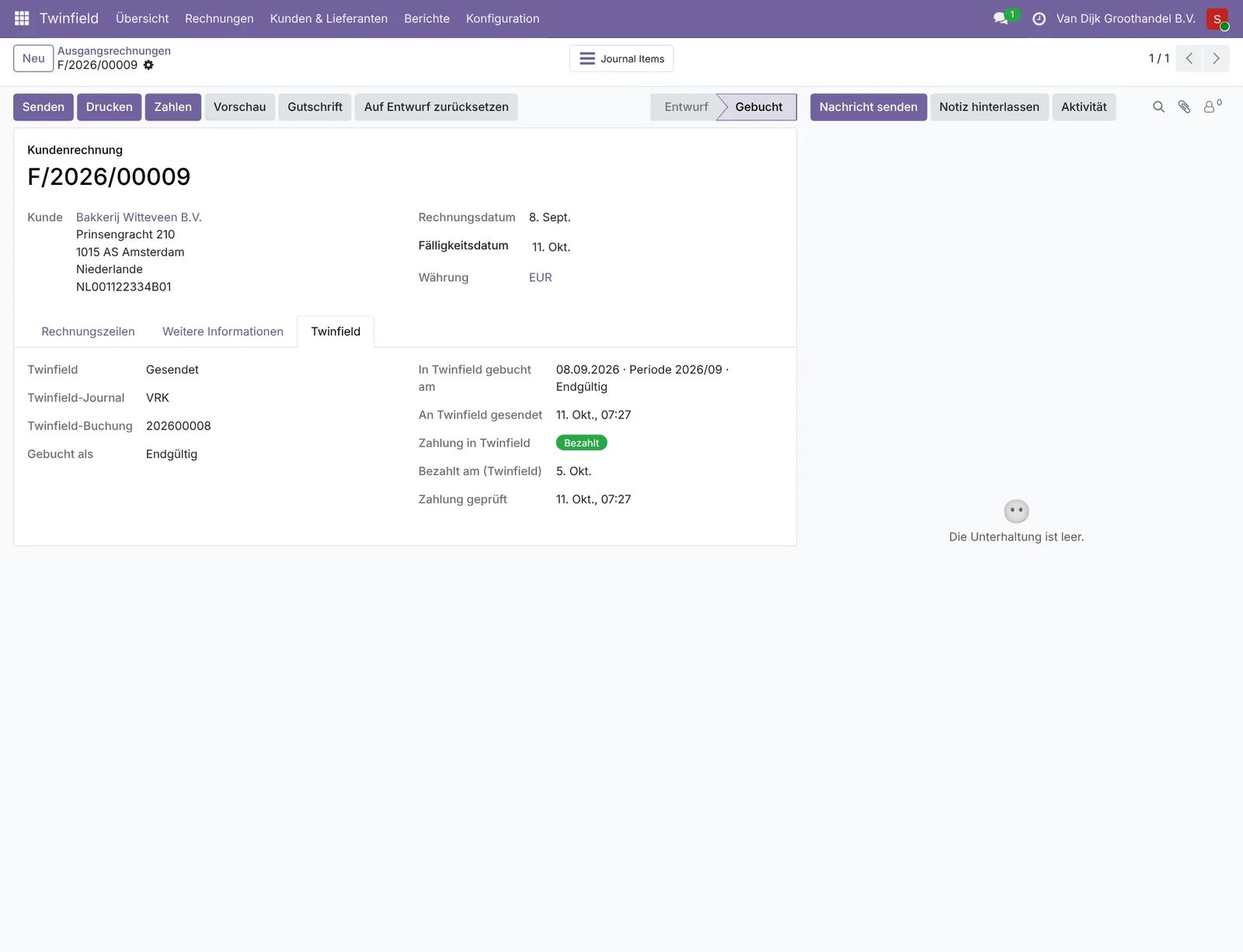
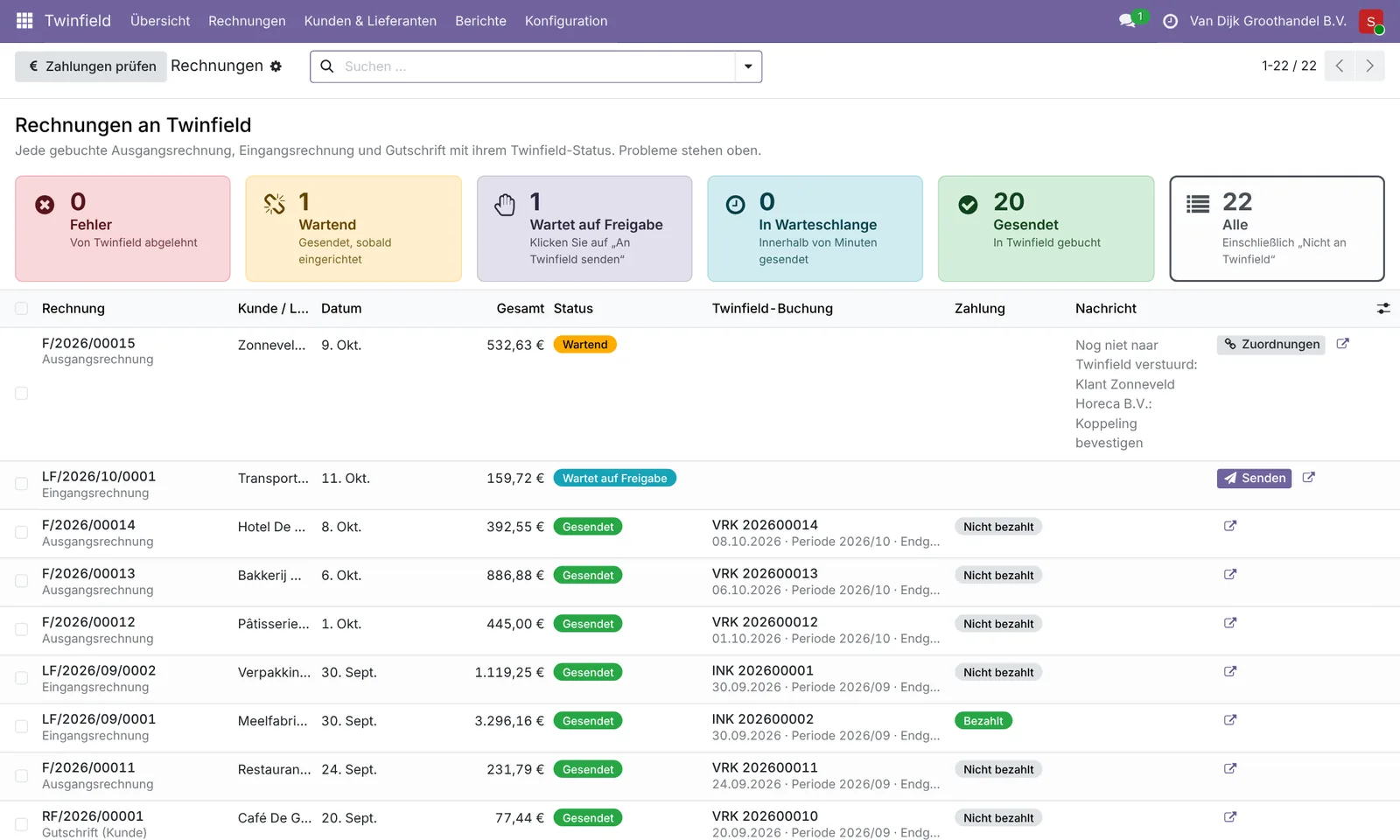
Auf der Rechnung zeigt der Reiter Twinfield den Status und nach dem Senden das Journal und die Buchungsnummer. Alle Rechnungen zusammen stehen unter Twinfield › Rechnungen.
Mehr Details
Status
| Status | Bedeutung | Was Sie tun |
|---|---|---|
| In Warteschlange | Geht innerhalb weniger Minuten. | Nichts. |
| Wartet auf Freigabe | Einstellung „mit Freigabe". | Auf Freigeben klicken. |
| Wartend | Es fehlt etwas: eine Zuordnung oder eine Entscheidung zum Kunden. | Folgen Sie der Meldung. Danach geht sie von selbst. |
| Gesendet | Steht in Twinfield. | Nichts. |
| Fehler | Twinfield hat abgelehnt. Der Grund steht dabei. | Beheben und Erneut senden. |
| Nicht an Twinfield | Zum Beispiel eine Rechnung ohne Beträge. | Nichts. |
| In Twinfield gelöscht | Jemand hat die Buchung in Twinfield entfernt. | Wählen: erneut senden oder nicht. |
| Von Twinfield getrennt | Bewusst getrennt (siehe Korrigieren). | Nichts. |
Gut zu wissen
- Nie doppelt: steht die Rechnungsnummer bei diesem Kunden oder Lieferanten schon in Twinfield, wird die Rechnung nicht erneut gesendet, sondern als „Bereits in Twinfield" markiert.
- Eine Steuer pro Zeile: Twinfield braucht einen Steuerschlüssel pro Zeile. Eine Zeile mit einer Steuergruppe wartet.
- Fremdwährung: die Rechnung geht in dieser Währung und Twinfield rechnet mit seinem eigenen Kurs um. Die Währung muss in Twinfield existieren.
- EU-Verkauf: bei Verkäufen innerhalb der EU (ICP) sendet der Connector mit, ob es sich um Waren oder Dienstleistungen handelt, das Land und die USt-IdNr. des Kunden und bei Dienstleistungen das Datum.
- Eine Rechnung mit Fehler hält den Rest nicht auf: andere Rechnungen laufen weiter.
- Pro Senderunde gehen höchstens 50 Rechnungen; gibt es mehr, folgt die nächste Runde sofort.
12.Kunden und Lieferanten
Sie müssen Kunden und Lieferanten nicht selbst in Twinfield anlegen.
- Gibt es den Geschäftspartner schon in Twinfield mit derselben USt-IdNr. oder Handelsregisternummer? Dann verknüpft der Connector ihn von selbst.
- Neuer Kunde oder Lieferant? Den legt der Connector mit der ersten Rechnung in Twinfield an. Twinfield vergibt die Nummer.
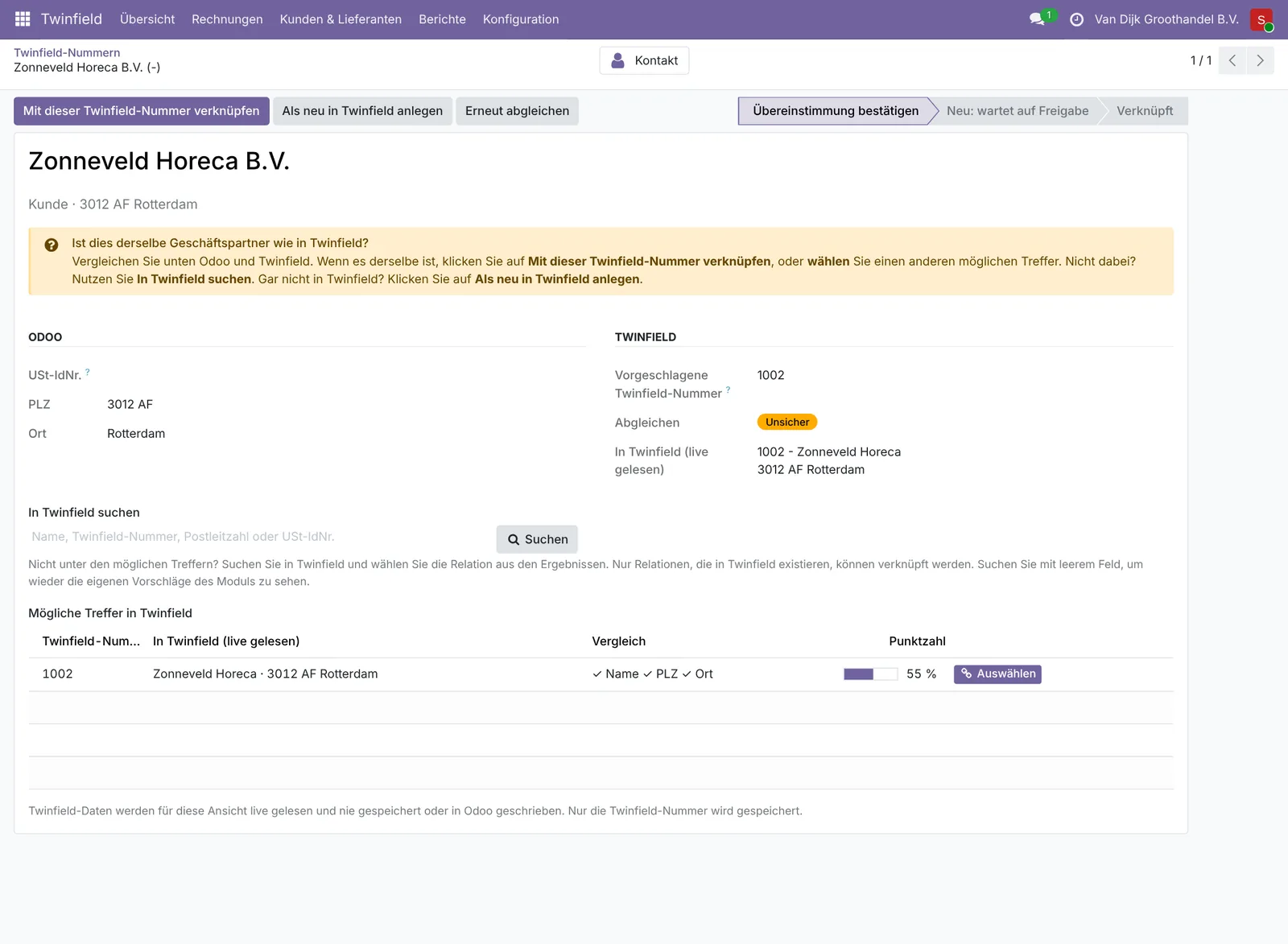
- Im Zweifel? Dann fragt der Connector Sie, unter Twinfield › Kunden & Lieferanten.
Ändern Sie in Odoo eine Adresse oder USt-IdNr., geht diese Änderung auch nach Twinfield.
Mehr Details
Wie der Connector sucht
- Nach USt-IdNr. (ohne Ländercode), dann nach Handelsregisternummer. Genau ein Treffer: von selbst verknüpft, auch wenn der Name anders ist.
- Sonst nach Postleitzahl und dem längsten Wort des Namens. Die besten drei erscheinen als mögliche Treffer, pro Angabe mit ✓ (gleich), ≈ (ähnlich) oder ✗ (anders). Klicken Sie beim richtigen auf Auswählen.
- Gleicher Name, aber andere USt-IdNr.: USt-Konflikt. Sie entscheiden; Rechnungen warten.
- Nichts gefunden: in Twinfield anlegen (automatisch oder nach Freigabe).
Selbst suchen
Der richtige ist nicht dabei? Nutzen Sie In Twinfield suchen. Nur Ziffern sucht nach Twinfield-Nummer, eine Postleitzahl oder USt-IdNr. sucht in der Adresse, Text sucht nach Namen. Sie wählen immer aus Geschäftspartnern, die wirklich in Twinfield existieren.
Falsch verknüpft?
Klicken Sie auf Verknüpfung lösen (Buchhaltungsmanager). Der Geschäftspartner bleibt sichtbar, sodass Sie sofort den richtigen wählen oder anlegen. Neue Rechnungen warten bis dahin; gesendete Rechnungen bleiben auf der alten Nummer. Erneut abgleichen sucht sofort erneut in Twinfield.
Änderungen
- Was mitgeht: Name, Adresse, USt-IdNr., Handelsregisternummer, E-Mail, Telefon und Website.
- Zu Händen: der Name des Kontakts vom Typ Rechnungsadresse unter dem Unternehmen geht in das Feld z. Hd. in Twinfield. Kein Rechnungskontakt? Dann bleibt das Feld in Twinfield, wie es ist.
- Änderungen in Twinfield werden ignoriert; Odoo ändert sich nie.
- Zahlungsbedingungen, Kreditlimits und Bankdaten in Twinfield werden nie angefasst.
- Die Handelsregisternummer kommt aus dem Feld Unternehmens-ID oder sonst aus der Peppol-Adresse mit Schema 0106.
Namen und Adressen aus Twinfield werden nur kurz im Speicher gelesen (10 Minuten), nie gespeichert.
13.Gutschriften
Eine Gutschrift erstellen Sie in Odoo wie immer: Öffnen Sie die Rechnung und klicken Sie auf Gutschrift. Buchen Sie sie, und der Connector sendet sie nach Twinfield, genau wie eine Rechnung.
Das funktioniert für Verkauf und Einkauf, für den ganzen Betrag oder einen Teil.
Mehr Details
- Die Gutschrift kommt in dasselbe Journal wie die Rechnung, auf denselben Kunden oder Lieferanten, mit negativen Beträgen.
- Ist der Kunde oder Lieferant noch nicht verknüpft, wartet die Gutschrift darauf, genau wie eine Rechnung.
- Möchten Sie Rechnung und Gutschrift danach in Odoo bereinigen oder stornieren? Siehe Rechnung zurücksetzen oder trennen.
- Das Ausgleichen (Rechnung gegen Gutschrift) machen Sie in Twinfield. Der Connector liest danach, dass sie bezahlt sind.
14.Rechnung zurücksetzen oder trennen
Einen Fehler in einer gesendeten Rechnung gemacht? Der einfachste und immer richtige Weg: Erstellen Sie eine Gutschrift und danach eine neue Rechnung.
Möchten Sie die Rechnung lieber in Odoo auf Entwurf zurücksetzen?
- Vorläufig in Twinfield gebucht: das geht. Nach Ihrer Bestätigung entfernt der Connector die Buchung in Twinfield.
- Endgültig gebucht: das geht nicht, weil Twinfield endgültige Buchungen nicht löscht. Nutzen Sie eine Gutschrift.
Mehr Details
Manchmal möchten Sie eine Rechnung in Odoo wirklich stornieren, zum Beispiel um die zugehörige Bestellung stornieren zu können. Dafür hat der Buchhaltungsmanager zwei Schaltflächen.
Mit Gutschrift trennen
- Erstellen Sie eine Gutschrift über den vollen Betrag und lassen Sie sie senden.
- Klicken Sie auf der Rechnung (Reiter Twinfield) oder unter Twinfield › Rechnungen auf Mit Gutschrift trennen.
- Rechnung und Gutschrift werden Von Twinfield getrennt. Sie können sie in Odoo auf Entwurf zurücksetzen und stornieren.
In Twinfield bleiben beide Buchungen stehen; zusammen ergeben sie null. Dort wird nichts gesendet oder gelöscht.
Zusammen trennen (Saldo null)
Mehrere Dokumente eines Kunden oder Lieferanten, die zusammen null ergeben? Wählen Sie sie unter Twinfield › Rechnungen aus und klicken Sie auf Zusammen trennen (Saldo null).
Die Prüfungen
- Gleicher Mandant, und die Beträge müssen sich genau aufheben.
- Alles muss gesendet sein.
- In Odoo dürfen sie nicht mit einer Zahlung oder einem anderen Dokument abgeglichen sein.
- Eine getrennte Rechnung erneut zu buchen sendet sie nicht noch einmal nach Twinfield.
Trennen ändert nichts in Twinfield. Es sorgt nur dafür, dass Odoo und Twinfield wieder dasselbe zeigen.
In Twinfield gelöscht
Entfernt jemand eine Buchung in Twinfield, bemerkt das die tägliche Prüfung. Die Rechnung erhält In Twinfield gelöscht und Sie wählen: erneut senden (als neue Buchung) oder nicht.
15.Zahlungsstatus
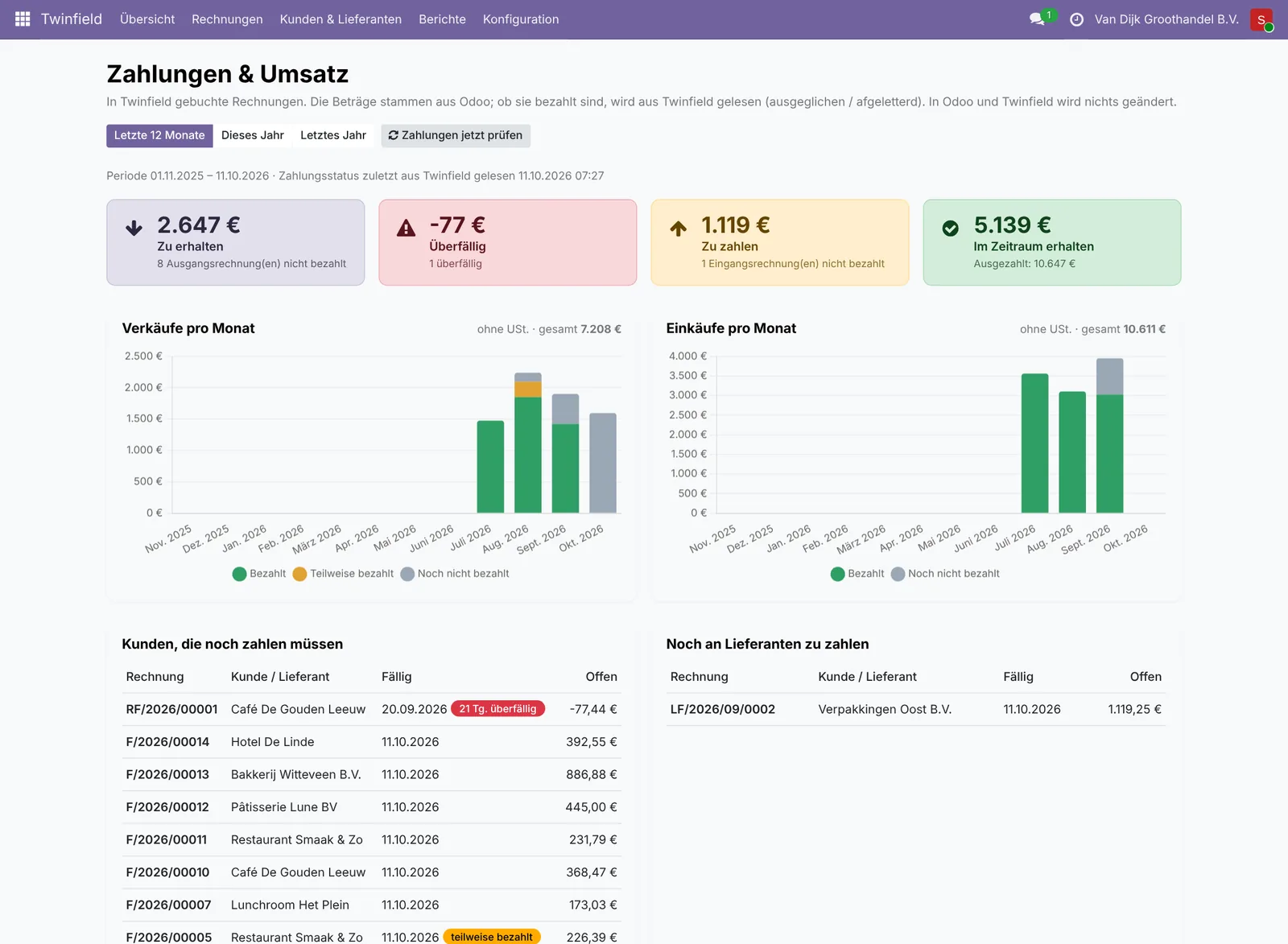
Stündlich prüft der Connector in Twinfield, welche Rechnungen bezahlt sind. Sie sehen es auf der Rechnung, in der Liste Twinfield › Rechnungen und unter Berichte › Zahlungen & Umsatz.
Dies dient nur zur Information: Odoos eigener Zahlungsstatus ändert sich nicht.
Mehr Details
- Status: offen, teilweise bezahlt und bezahlt (ausgeglichen). Eine Buchung, die in Twinfield in einem Zahlungslauf ist, behält ihren letzten Status.
- Beträge sind in der Unternehmenswährung.
- Zahlungen prüfen fragt es sofort ab (höchstens einmal pro Minute).
- Der Connector fragt nur nach seinen eigenen Buchungsnummern, über die letzten 400 Tage. Buchungen anderer im selben Journal zählen nicht.
- Lehnt Twinfield die Abfrage für ein Journal ab, steht das im Protokoll und der Status bleibt, wie er war.
Wenn etwas ist
16.Probleme lösen
Fast alles löst sich von selbst oder zeigt genau, was zu tun ist. Rechnungen gehen nie verloren: sie warten, bis es wieder geht.
- Eine Rechnung wartet: lesen Sie die Meldung auf der Rechnung. Meist fehlt eine Zuordnung oder eine Entscheidung zum Kunden.
- Eine Rechnung hat Fehler: der Reiter Twinfield zeigt, was Twinfield gesagt hat. Beheben Sie es und klicken Sie auf Erneut senden.
- Senden pausiert: oben in der Übersicht stehen der Grund und was zu tun ist.
Mehr Details
Senden pausiert
- Twinfield-Benutzer deaktiviert oder gesperrt, oder Passwort abgelaufen: aktivieren Sie den Benutzer in Twinfield wieder oder wählen Sie ein neues Passwort. Innerhalb einer Stunde geht es von selbst weiter.
- Twinfield-Benutzer gelöscht oder Zugang widerrufen: klicken Sie auf der Seite Verbindung auf Erneut verbinden und melden Sie sich mit einem Benutzer mit Zugriff an.
- Nicht verbunden: klicken Sie auf Twinfield verbinden.
- Nutzungsbedingungen noch nicht akzeptiert: ein Administrator setzt auf der Seite Verbindung das Häkchen und klickt auf Nutzungsbedingungen akzeptieren. Danach geht alles von selbst weiter.
Geschlossene Periode
Das hängt von den Rechten des Twinfield-Benutzers ab. Twinfield bucht die Rechnung in der ersten offenen Periode (das Datum bleibt; auf der Rechnung steht „in einer anderen Periode gebucht") oder lehnt sie ab. Bei einer Ablehnung erhält die Rechnung Fehler mit der Schaltfläche Mit anderem Datum buchen. In den Einstellungen können Sie wählen, dass dies automatisch mit dem heutigen Datum geschieht.
„Twinfield nimmt gerade keine Anfragen an"
Twinfield begrenzt die Anzahl der Anfragen pro Minute. Es wurde nichts verarbeitet; der Connector wartet von selbst (meist weniger als eine Minute) und macht weiter. Schaltflächen wie Abrufen gehen dann kurz nicht; die Meldung sagt, ab wann wieder.
„Konnte dieses Odoo nicht prüfen"
Beim Verbinden ruft der Verbindungsdienst Ihre Odoo-Adresse zurück. Prüfen Sie:
- dass die Odoo-Adresse auf der Seite Verbindung stimmt und von außen erreichbar ist;
- dass
/twinfield/verifynicht von einer Firewall oder dem Webserver blockiert wird; - bei mehreren Datenbanken auf einem Server: dass diese Adresse genau diese Datenbank öffnet (dbfilter).
„Diese Datenbank ist bereits unter einer anderen Adresse registriert"
Ihr Odoo ist auf eine neue Adresse umgezogen. Kontaktieren Sie uns, dann stellen wir die Adresse um.
Immer noch nicht weiter?
Schauen Sie unter Berichte › Protokoll und schreiben Sie uns mit Ihrer Kundennummer.
17.Sicher nutzen
Der Connector schützt den Zugang zu Twinfield gut: Ihr Passwort kommt nie in Odoo und der Zugang wird verschlüsselt gespeichert. Mit ein paar Gewohnheiten bleibt das so.
Ihr Login gehört Ihnen
Ein Twinfield-Login ist wie ein Hausschlüssel: Wer ihn hat, kommt überall hin, wo dieser Benutzer hin darf. Geben Sie ihn also nicht weiter, auch nicht kurz an einen Kollegen oder an uns. Wir fragen nie danach. Am besten funktioniert ein eigener Verbindungsbenutzer, zum Beispiel „Odoo-Verbindung", mit Zugriff nur auf den benötigten Mandanten. Aktivieren Sie die Zwei-Faktor-Authentifizierung, wenn Twinfield sie anbietet.
Administratoren in Odoo
Ein Odoo-Administrator kann die Verbindung verwalten. Geben Sie diese Rechte daher nur Personen, die sie wirklich brauchen, und prüfen Sie die Liste, wenn jemand geht.
Kopien und Backups Ihrer Datenbank
Eine Kopie Ihrer Odoo-Datenbank ist praktisch zum Testen. Denken Sie nur daran, dass die Verbindung in der Kopie mitkommt. Zwei Tipps:
- Klicken Sie in einer Testkopie zuerst auf Twinfield trennen, bevor jemand darin Rechnungen bucht. Sonst landen diese Testrechnungen in Ihrem echten Mandanten.
- Bewahren Sie Backups und Kopien an einem sicheren Ort auf, nicht in einem geteilten Ordner, auf einem USB-Stick oder in einer E-Mail. Ein Backup enthält auch den Schlüssel, mit dem sich Ihr Odoo beim Verbindungsdienst meldet.
Etwas Seltsames bemerkt?
Keine Panik. Klicken Sie auf Twinfield trennen, deaktivieren Sie den Twinfield-Benutzer vorübergehend und schreiben Sie uns. Wir können den Zugang Ihrer Datenbank sofort sperren und helfen Ihnen weiter.
Ab und zu kurz prüfen
Der Connector sendet genau das, was in Odoo steht. Prüfen Sie daher ab und zu in Twinfield, ob es stimmt, besonders nach dem Ändern von Zuordnungen.
Mehr in den Nutzungsbedingungen.
18.Beenden oder deinstallieren
- Kurz anhalten: klicken Sie auf Twinfield trennen. Neue Rechnungen warten, bis Sie wieder verbinden.
- Endgültig aufhören: trennen Sie und deinstallieren Sie danach das Modul unter Apps.
Alles, was schon in Twinfield steht, bleibt dort.
Mehr Details
Der Connector speichert alles in eigenen Tabellen. Nach dem Deinstallieren sind Zuordnungen, Status und Protokoll weg; Odoos eigene Rechnungen, Geschäftspartner und Steuern werden nicht angefasst. Trennen widerruft auch den Zugang bei Twinfield.
Hilfe nötig?
Kommen Sie nicht weiter? Schreiben Sie uns mit Ihrer ERP2XL-Kundennummer (siehe Twinfield › Konfiguration › Verbindung) und einer kurzen Beschreibung an [email protected].