
Pour commencer
1.Comment fonctionne le connecteur
Vous créez et comptabilisez vos factures dans Odoo comme d'habitude. Le connecteur les place ensuite tout seul dans Twinfield. C'est tout.
- Ce qui va dans Twinfield : factures clients, factures fournisseurs, avoirs, nouveaux clients et fournisseurs, et les modifications des clients et fournisseurs.
- Un seul sens : rien ne revient jamais de Twinfield dans vos factures, clients ou paramètres Odoo. Seul le fait qu'une facture soit payée est lu et affiché dans le connecteur.
- Rien ne se perd : si quelque chose ne peut pas encore partir, cela attend et part plus tard tout seul.
Plus de détails
À quoi ressemble une écriture
Une ligne pour le client ou le fournisseur (le total) et une ligne par compte général et code TVA avec le montant cumulé et la TVA. Chaque ligne a pour libellé le numéro de facture et le nom (40 caractères max.), par exemple INV/2026/00004 Boulangerie Martin. Produits, quantités et prix restent dans Odoo.
Le service de connexion ERP2XL
Le connecteur passe par le service de connexion ERP2XL. Il conserve l'accès à Twinfield chiffré, pour que personne n'ait à saisir un mot de passe Twinfield dans Odoo. Odoo reçoit à chaque fois une clé valable une heure. Les factures elles-mêmes vont directement d'Odoo à Twinfield, pas via ERP2XL.
Qui peut faire quoi dans Odoo
| Rôle dans Odoo | Peut |
|---|---|
| Utilisateur facturation | Tout voir, rien modifier |
| Responsable comptable | Associer, approuver, envoyer et corriger |
| Administrateur | Connecter Twinfield et modifier les paramètres |
Où le connecteur garde ses données
Uniquement dans ses propres tables. Aucun champ n'est ajouté aux factures, clients, taxes ou journaux d'Odoo. Des tiers Twinfield, le connecteur ne conserve que le numéro, jamais les noms ni les adresses.
2.Ce qu'il vous faut
- Odoo 19 (Community ou Enterprise) sur votre propre serveur ou Odoo.sh.
- Un abonnement Twinfield et un utilisateur Twinfield ayant accès à votre dossier.
- Une adresse https où votre Odoo est accessible de l'extérieur, par exemple
https://erp.votresociete.fr. - Des droits d'administrateur dans Odoo pour installer et connecter.
Conseil : créez dans Twinfield un utilisateur dédié à la connexion, par exemple « Connexion Odoo », qui n'a accès qu'au dossier nécessaire. La connexion continue alors de fonctionner quand un employé s'en va.
Plus de détails
- Odoo Online n'autorise pas les modules personnalisés ; le connecteur n'y fonctionne pas.
- Community nécessite l'application Facturation.
- L'adresse https est nécessaire parce que Twinfield vous y renvoie après la connexion, et parce que le service de connexion l'utilise pour vérifier qu'il s'agit bien de votre Odoo.
- Plusieurs bases sur un même serveur ? L'adresse doit alors ouvrir exactement cette base (dbfilter).
- Un expert-comptable avec de nombreux dossiers crée de préférence un utilisateur Twinfield distinct par client, limité à ce dossier. L'accès Twinfield vaut en effet pour tous les dossiers que l'utilisateur peut atteindre.
3.Installation
- Placez le dossier
erp2xl_twinfieldparmi les modules personnalisés de votre serveur Odoo. - Redémarrez Odoo.
- Allez dans Applications, cliquez sur Mettre à jour la liste des applications, cherchez Twinfield et cliquez sur Activer.
Vous avez maintenant un menu Twinfield. Commencez toujours par Twinfield › Vue d'ensemble : les étapes restantes y sont indiquées.
Plus de détails
Le menu
- Vue d'ensemble : les étapes de configuration, ce qui demande votre attention et l'activité.
- Factures : chaque facture comptabilisée avec son statut Twinfield et son statut de paiement.
- Clients & fournisseurs : liens avec les numéros Twinfield et modifications.
- Rapports : Paiements & chiffre d'affaires et le Journal d'activité.
- Configuration : Paramètres, Connexion, Correspondances et Données Twinfield.
Mises à jour
Placez le nouveau dossier, redémarrez Odoo et cliquez sur Mettre à jour sur le module dans Applications. Vos paramètres et correspondances sont conservés.
Sur Odoo.sh, ajoutez le dossier à votre dépôt ; Odoo.sh l'installe au prochain build.
4.Connecter Twinfield
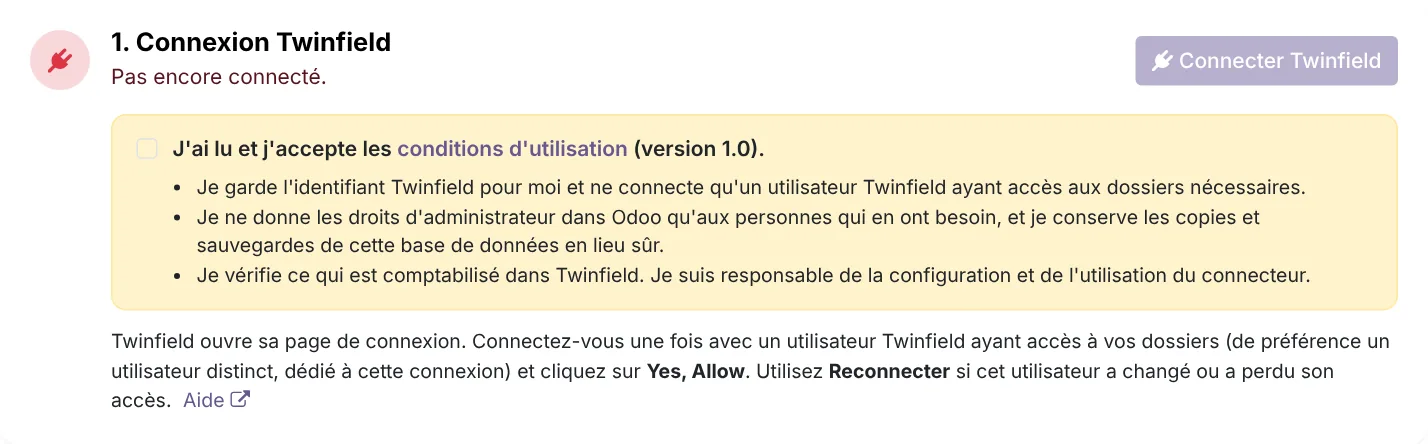
Allez dans Twinfield › Configuration › Connexion (administrateurs uniquement).
- Lisez les conditions d'utilisation et cochez la case indiquant que vous les acceptez.
- Cliquez sur Connecter Twinfield.
- Connectez-vous à Twinfield avec l'utilisateur de connexion et cliquez sur Yes, Allow.
- Vous revenez dans Odoo et voyez Connecté.
C'est fait. Plus personne n'a besoin de se connecter ensuite.
Plus de détails
La première fois
Votre base Odoo s'enregistre toute seule auprès du service de connexion ERP2XL. Aucune clé de licence n'est nécessaire. Vous recevez un numéro client, affiché sur la même page. Mentionnez-le quand vous nous contactez.
Les boutons de la page Connexion
- Tester la connexion : vérifie que tout fonctionne et indique combien de dossiers sont disponibles.
- Reconnecter : se connecter avec un autre utilisateur Twinfield, ou si l'utilisateur a perdu ses droits.
- Actualiser les dossiers : quand un dossier a été ajouté dans Twinfield.
- Déconnecter Twinfield : arrête l'envoi. Les nouvelles factures attendent jusqu'à ce que vous vous reconnectiez.
L'adresse Odoo
En bas figure l'adresse Odoo pour Twinfield. Elle est remplie à la première connexion avec l'adresse sur laquelle vous travaillez (toujours en https). Les paramètres propres d'Odoo ne changent pas. Si votre Odoo change d'adresse, modifiez-la ici et reconnectez-vous.
Ça ne marche pas ?
Voir Résoudre les problèmes, sous « Impossible de vérifier cet Odoo ».
5.Dossier et date de début
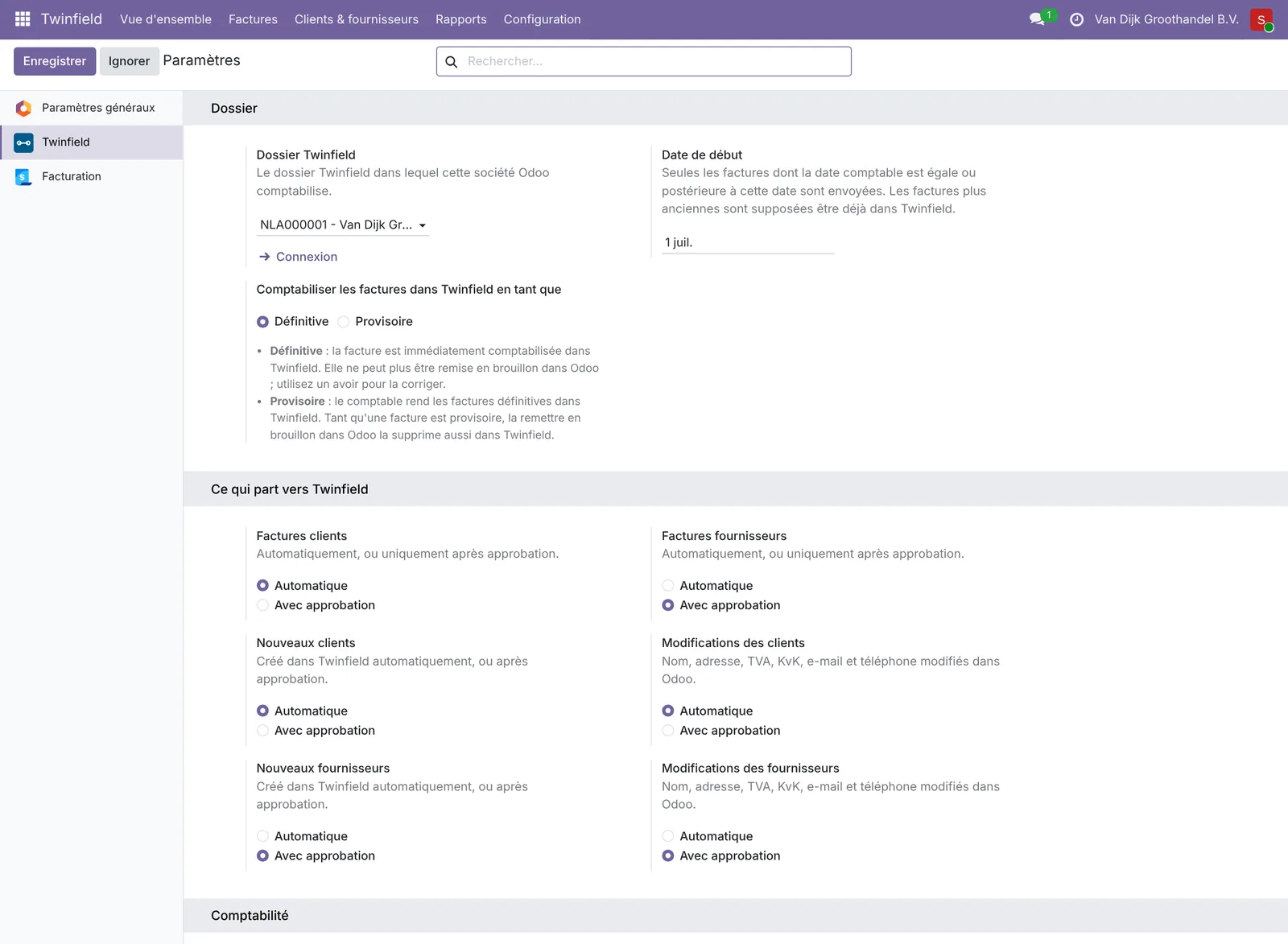
Allez dans Twinfield › Configuration › Paramètres et choisissez :
- Le dossier Twinfield dans lequel cette société comptabilise.
- Une date de début. Seules les factures à partir de cette date vont dans Twinfield. Choisissez par exemple le premier jour du trimestre par lequel vous commencez.
Plus de détails
- La date de début porte sur la date comptable de la facture. Les factures antérieures ne sont jamais envoyées, même plus tard.
- Plusieurs sociétés dans Odoo ? Changez de société en haut à droite et configurez chacune séparément. Chaque société peut avoir son propre dossier.
- Vous voyez tous les dossiers que l'utilisateur Twinfield peut atteindre. Il en manque un ? Cliquez sur Actualiser les dossiers sur la page Connexion.
Choisir un autre dossier (par exemple avec un nouvel expert-comptable) ? Les correspondances vers l'ancien dossier deviennent alors des conflits, avec une proposition pour le même code. Les factures attendent que vous les ayez de nouveau associées. Clients et fournisseurs reçoivent un numéro dans le nouveau dossier ; ce qui a déjà été envoyé reste dans l'ancien.
6.Récupérer les données Twinfield
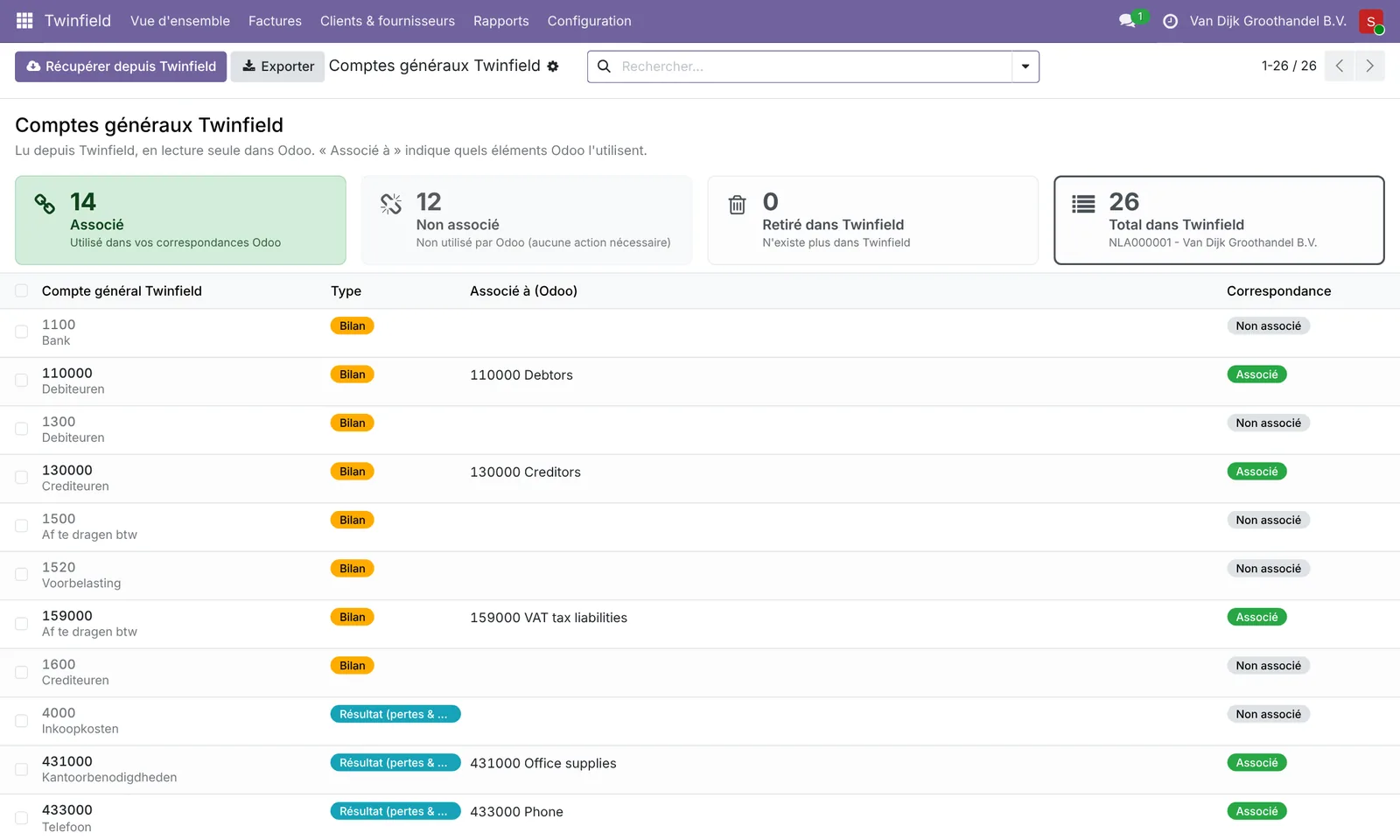
Cliquez sur Récupérer depuis Twinfield dans la vue d'ensemble. Le connecteur lit les codes TVA, comptes généraux et journaux de votre dossier, pour que vous puissiez les associer. Rien ne change dans Twinfield.
Plus de détails
- Récupérez à nouveau quand vous ajoutez ou modifiez un code TVA, un compte général ou un journal dans Twinfield.
- Vous pouvez récupérer au maximum une fois toutes les 10 minutes.
- Twinfield limite le nombre de requêtes par minute. Si la limite est atteinte en cours de route, la récupération continue en arrière-plan et vous êtes prévenu quand elle est terminée. Au-delà de 2 heures, elle s'arrête ; relancez alors la récupération.
- Les codes qui n'existent plus dans Twinfield sont archivés et les propositions mises à jour.
- Ce qui a été récupéré, et ce qui y est associé, se trouve dans Configuration › Données Twinfield.
7.Quelle TVA cette société utilise-t-elle ?
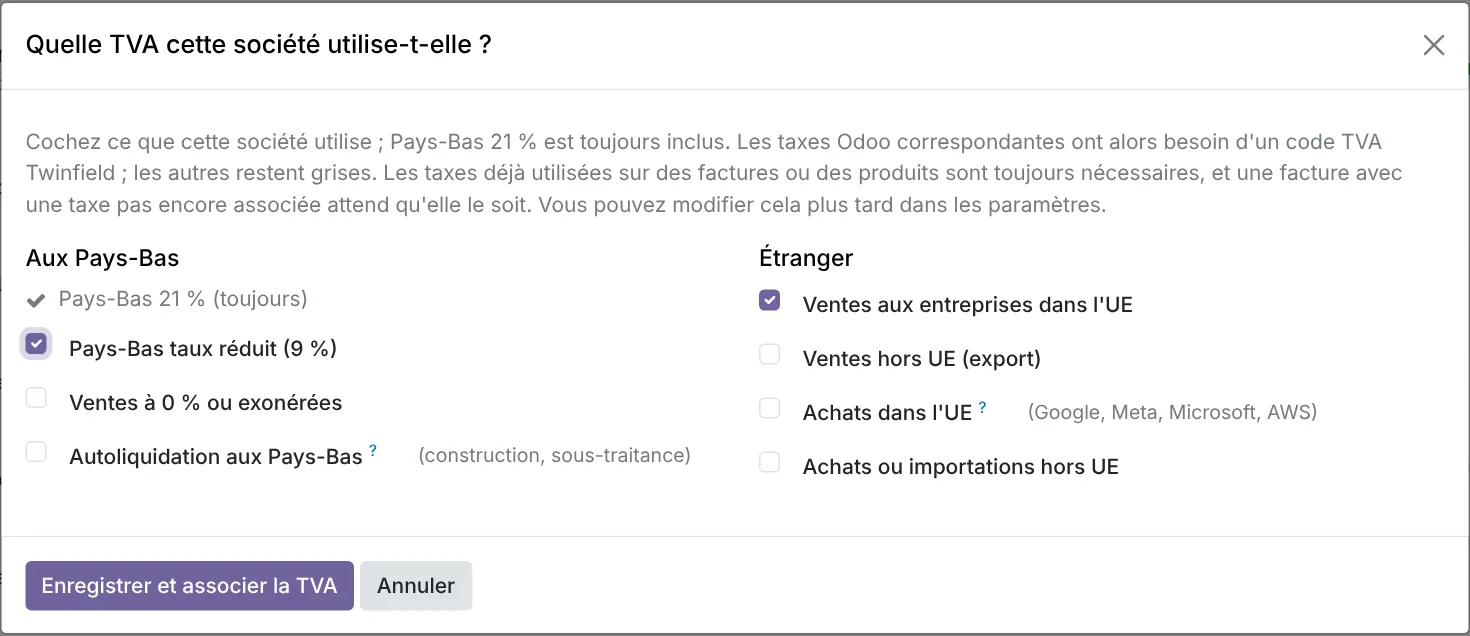
Cochez la TVA que la société utilise. 21 % est toujours actif. Le connecteur sait alors quelles taxes associer, et ne demande pas le reste.
- Aux Pays-Bas : 9 %, 0 % et autoliquidation.
- À l'étranger : ventes dans l'UE, export, achats dans l'UE et importations.
Cliquez sur Enregistrer et associer la TVA.
Plus de détails
- Vous trouvez la question dans la vue d'ensemble, en haut de l'écran des correspondances TVA et dans les Paramètres.
- Pour chaque type, le connecteur choisit une taxe Odoo d'après la case de la déclaration de TVA néerlandaise (1a, 1b, 3b, etc.) : une taxe déjà utilisée, sinon la première. Une société néerlandaise avec 21 % et 9 % associe ainsi quatre taxes (ventes et achats).
- Ventes dans l'UE et export rendent aussi nécessaires les comptes des positions fiscales correspondantes.
- Pas sûr ? Laissez décoché. Si une facture utilise plus tard une autre taxe, cette facture attend et vous voyez quelle taxe il reste à associer.
8.Associer : TVA, comptes généraux et journaux
Associer veut dire : indiquer quel code Twinfield correspond à quel élément Odoo. Allez dans Twinfield › Configuration › Correspondances et passez les trois écrans : TVA, Comptes généraux et Journaux.
- Cliquez sur Association automatique. Ce qui est certain est associé.
- Pour le reste, une proposition est affichée. Cliquez dessus, ou choisissez un code vous-même.
- Tout est sur Associé ? C'est terminé.
Seul ce que vous utilisez vraiment doit être associé. Le reste est grisé.
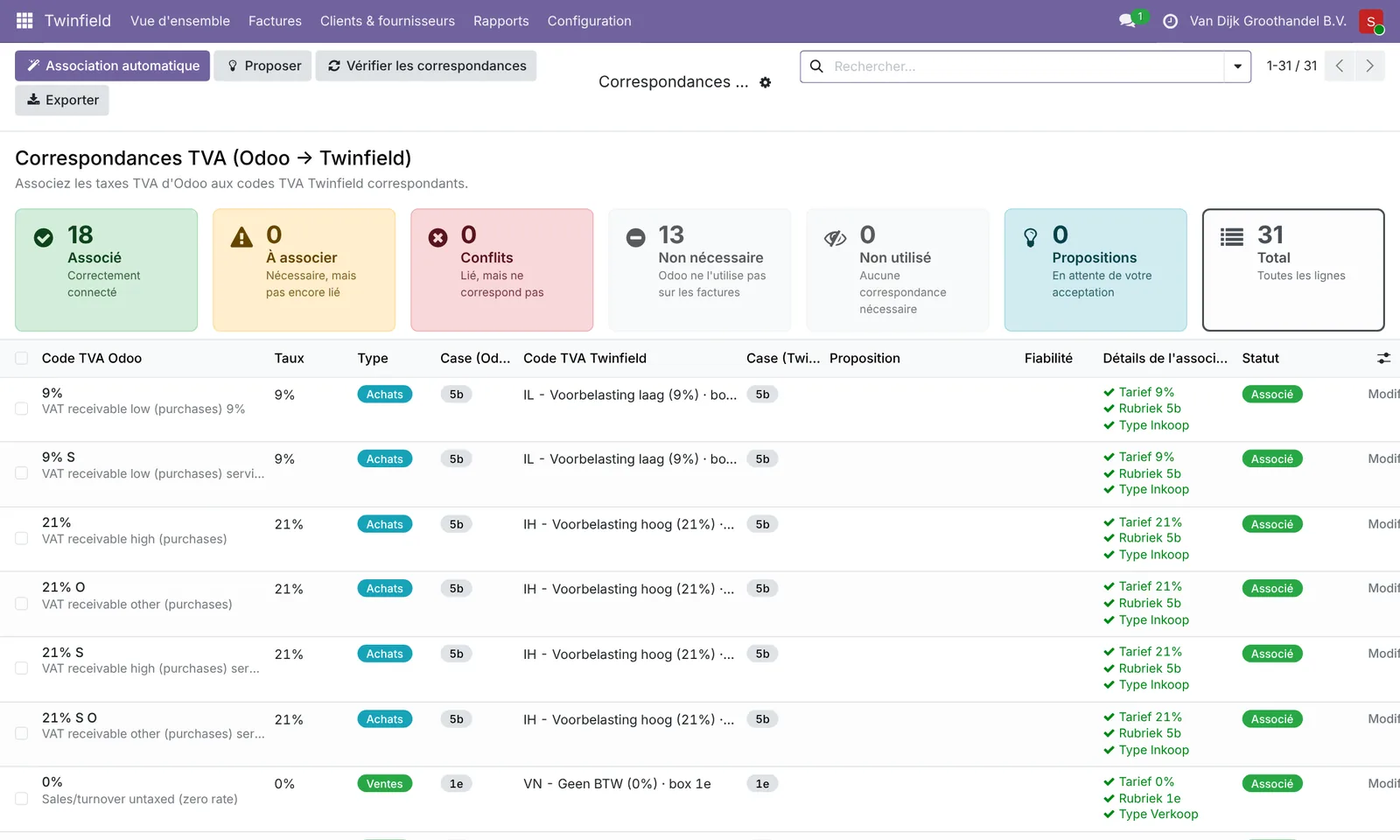
Plus de détails
Ce qui doit être associé
Les taxes et comptes des factures des 12 derniers mois, les valeurs par défaut de la société, ce qui est défini sur les produits et catégories de produits, et les journaux de ventes et d'achats. Quand une facture utilise plus tard quelque chose de nouveau, cela devient automatiquement À associer.
Statuts
| Statut | Signification |
|---|---|
| Associé | Tout va bien. |
| À associer | Utilisé, mais pas encore associé. |
| Conflit | Le code ne convient plus, par exemple parce qu'il a été supprimé dans Twinfield ou a changé de type. |
| Non utilisé | Vous avez indiqué que cela ne va jamais dans Twinfield. Utiliser à nouveau annule ce choix. |
| Grisé | Pas nécessaire, pas utilisé actuellement. |
Ce que fait l'association automatique
- TVA : même type (vente/achat), même taux et une seule case.
- Comptes généraux : même numéro et même type.
- Journaux : ventes → VRK, achats → INK.
- La TVA sur deux cases (UE, import, autoliquidation) s'associe toujours à la main.
Pratique
- Vérifier les correspondances contrôle tout de nouveau.
- Exporter donne une liste, par exemple pour votre expert-comptable.
- Rien n'est jamais associé tout seul pendant l'envoi des factures. S'il manque une correspondance, la facture attend avec l'indication exacte de ce qui manque et un bouton vers les correspondances. Une fois associée, elle part toute seule.
9.Automatique ou avec approbation
Dans Twinfield › Configuration › Paramètres, choisissez par type : Automatique (part tout seul) ou Avec approbation (attend qu'on clique sur Approuver).
Notre conseil : commencez avec approbation et vérifiez les premières factures et relations dans Twinfield. Tout est correct ? Passez alors tout en automatique. Ensuite, vous n'avez plus jamais à vous soucier des factures, des avoirs ou des modifications de clients et de fournisseurs. Vous recevez seulement un signal (dans l'aperçu et dans l'e-mail quotidien) quand quelque chose demande votre attention.
Plus de détails
Les types
- Factures clients
- Factures fournisseurs
- Nouveaux clients
- Modifications des clients
- Nouveaux fournisseurs
- Modifications des fournisseurs
Autres paramètres
- Écriture provisoire ou définitive. Une écriture provisoire peut encore être supprimée (voir Remettre en brouillon ou dissocier une facture) ; une définitive, non.
- E-mail récapitulatif quotidien : une adresse e-mail qui apprend chaque jour ce qui demande de l'attention. Seulement s'il y a quelque chose.
- Période clôturée : voir Résoudre les problèmes.
Les nouveaux clients et fournisseurs reçoivent toujours leur numéro de Twinfield. Définissez la plage de numéros dans Twinfield, dans les types de dimension (DEB et CRD).
Au quotidien
10.La vue d'ensemble
Twinfield › Vue d'ensemble est votre point de départ. D'un coup d'œil, vous voyez :
- Configuration : les étapes restantes. Vert, c'est fait.
- Demande votre attention : des tuiles avec ce qui attend ou a échoué. Cliquez sur une tuile pour la liste.
- Activité : ce qui est en file d'attente et ce qui a été envoyé.
Toutes les tuiles à zéro ? Alors tout tourne.
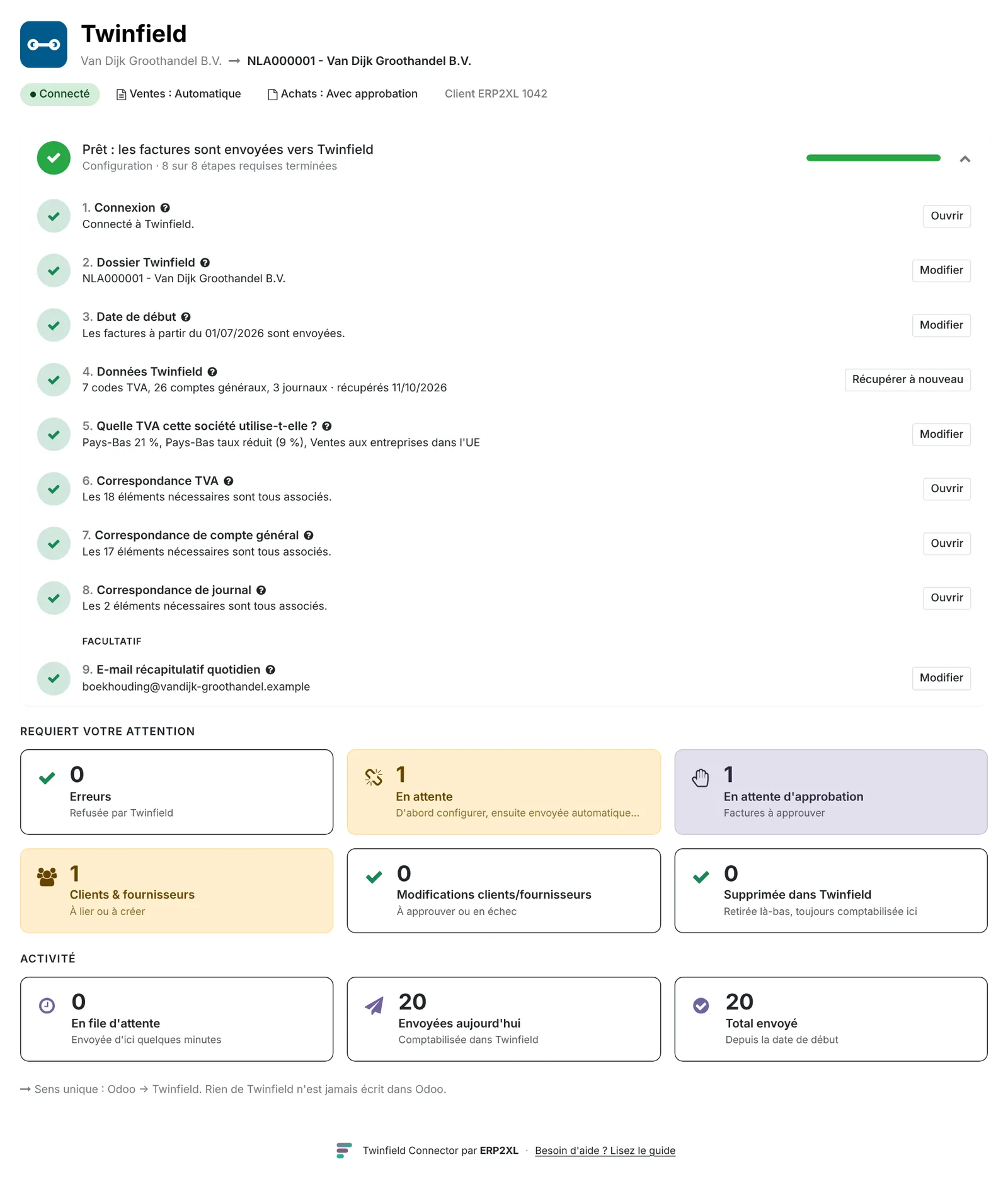
Plus de détails
Les tuiles « Demande votre attention »
- Erreurs : refusées par Twinfield.
- En attente : configurer d'abord, ensuite ça part tout seul.
- En attente d'approbation : factures à approuver.
- Clients & fournisseurs : à lier ou à créer.
- Modifications : modifications de clients ou fournisseurs à approuver, ou échouées.
- Supprimées dans Twinfield : retirées là-bas, encore comptabilisées ici.
E-mail quotidien et journal
Saisissez dans les Paramètres une adresse e-mail pour l'e-mail récapitulatif quotidien. Il n'est envoyé que si quelque chose demande de l'attention. Tout ce que fait le connecteur figure dans Rapports › Journal d'activité.
Quand se passe quoi
| Quoi | Fréquence |
|---|---|
| Envoi des factures | Toutes les 5 minutes (ou tout de suite avec Envoyer maintenant) |
| Modifications des clients et fournisseurs | Toutes les 15 minutes |
| Lecture du statut de paiement | Toutes les heures |
| Recherche des écritures supprimées, e-mail récapitulatif | Chaque jour |
11.Factures
Créez et comptabilisez votre facture dans Odoo comme toujours. C'est tout : en quelques minutes elle est dans Twinfield. Cela vaut pour les factures clients et fournisseurs.
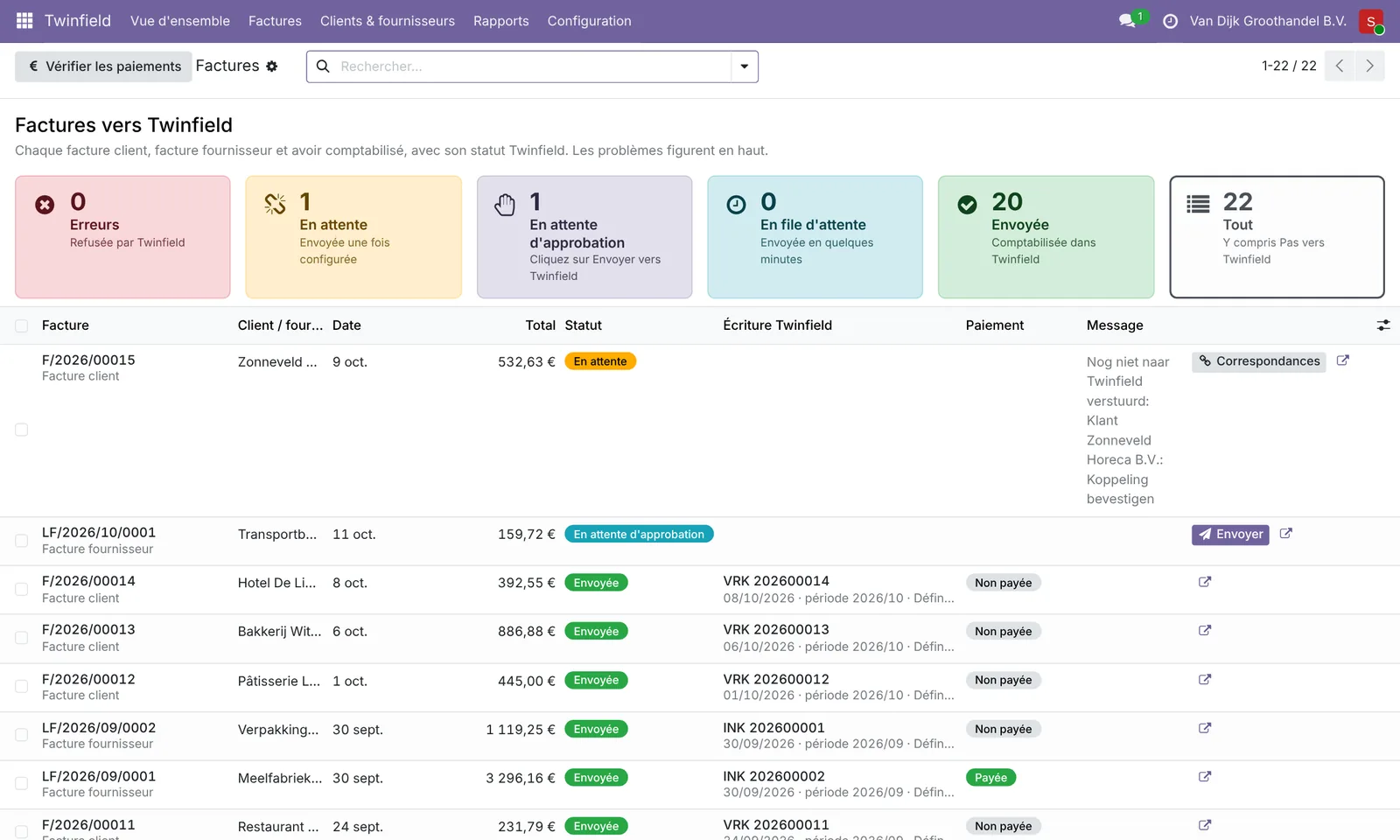
Sur la facture, l'onglet Twinfield affiche le statut et, après l'envoi, le journal et le numéro d'écriture. Toutes les factures sont réunies dans Twinfield › Factures.
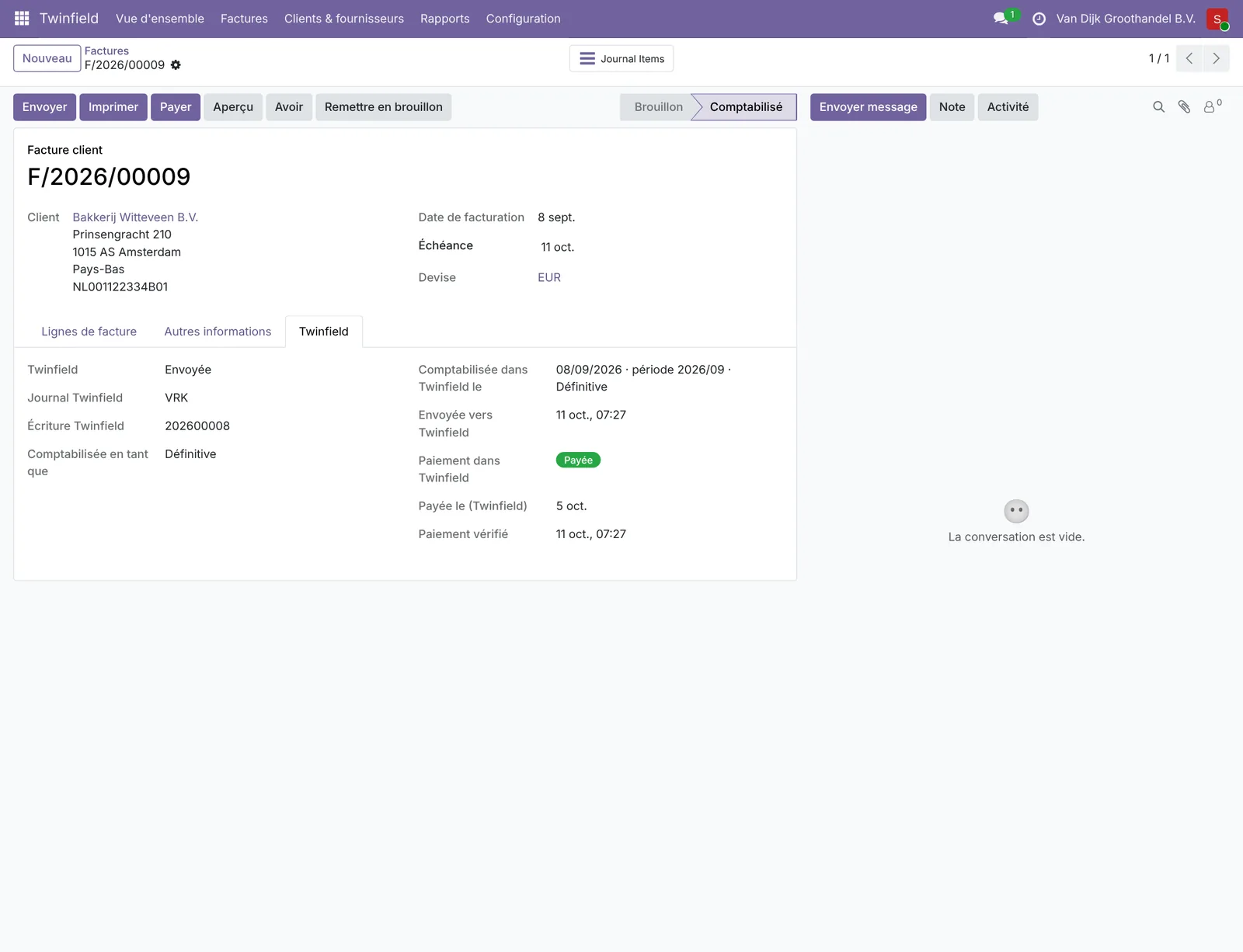
Plus de détails
Statuts
| Statut | Signification | Que faire |
|---|---|---|
| En file d'attente | Part dans quelques minutes. | Rien. |
| En attente d'approbation | Paramètre « avec approbation ». | Cliquer sur Approuver. |
| En attente | Il manque quelque chose : une correspondance ou un choix pour le client. | Suivre le message. Ensuite, elle part toute seule. |
| Envoyée | Elle est dans Twinfield. | Rien. |
| Erreur | Twinfield a refusé. La raison est indiquée. | Corriger et Renvoyer. |
| Pas vers Twinfield | Par exemple une facture sans montants. | Rien. |
| Supprimée dans Twinfield | Quelqu'un a retiré l'écriture dans Twinfield. | Choisir : renvoyer ou non. |
| Dissocié de Twinfield | Dissociée volontairement (voir Corriger). | Rien. |
Bon à savoir
- Jamais deux fois : si le numéro de facture est déjà comptabilisé sur ce client ou fournisseur dans Twinfield, la facture n'est pas renvoyée mais marquée « Déjà dans Twinfield ».
- Une TVA par ligne : Twinfield exige un code TVA par ligne. Une ligne avec un groupe de taxes attend.
- Devises étrangères : la facture part dans cette devise et Twinfield convertit avec son propre taux. La devise doit exister dans Twinfield.
- Ventes UE : pour les ventes dans l'UE (ICP), le connecteur indique s'il s'agit de biens ou de services, le pays et le numéro de TVA du client et, pour les services, la date.
- Une facture en erreur ne bloque pas les autres : elles continuent de partir.
- Chaque tour d'envoi prend 50 factures au plus ; s'il y en a plus, le tour suivant suit aussitôt.
12.Clients et fournisseurs
Vous n'avez pas besoin de créer vous-même les clients et fournisseurs dans Twinfield.
- Le tiers existe déjà dans Twinfield avec le même numéro de TVA ou de KvK ? Le connecteur le lie tout seul.
- Nouveau client ou fournisseur ? Le connecteur le crée dans Twinfield avec la première facture. Twinfield attribue le numéro.
- Un doute ? Le connecteur vous demande alors, dans Twinfield › Clients & fournisseurs.
Si vous modifiez une adresse ou un numéro de TVA dans Odoo, la modification part aussi vers Twinfield.
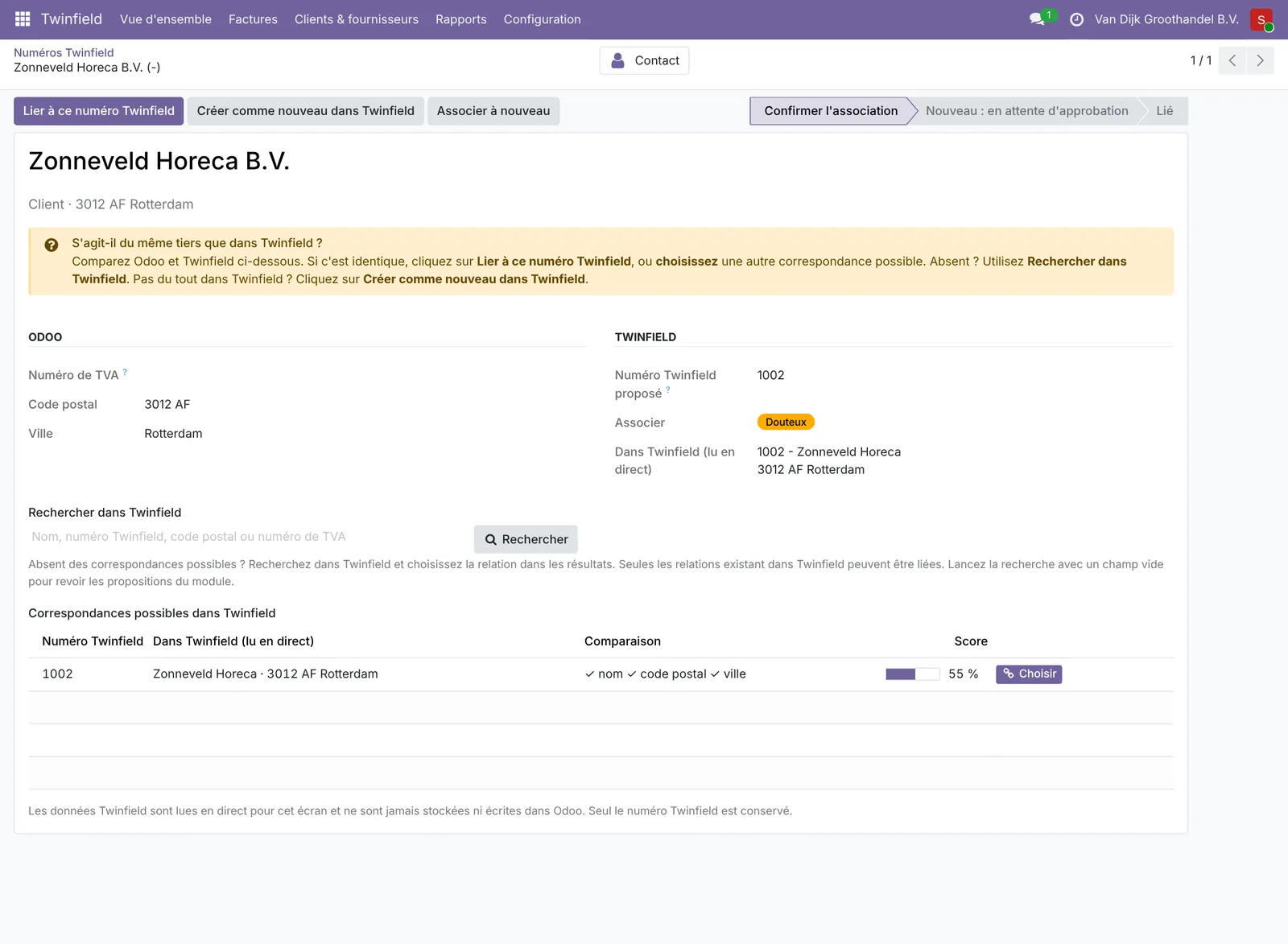
Plus de détails
Comment le connecteur cherche
- Par numéro de TVA (sans code pays), puis par numéro de KvK. Exactement un résultat : lié tout seul, même si le nom diffère.
- Sinon par code postal et le mot le plus long du nom. Les trois meilleurs apparaissent comme correspondances possibles, avec pour chaque donnée ✓ (identique), ≈ (proche) ou ✗ (différent). Cliquez sur Choisir pour le bon.
- Même nom mais autre numéro de TVA : conflit de TVA. Vous décidez ; les factures attendent.
- Rien trouvé : création dans Twinfield (automatique ou après approbation).
Chercher soi-même
Le bon n'est pas dans la liste ? Utilisez Rechercher dans Twinfield. Uniquement des chiffres cherche par numéro Twinfield, un code postal ou numéro de TVA cherche dans l'adresse, du texte cherche par nom. Vous choisissez toujours parmi des tiers qui existent réellement dans Twinfield.
Mal lié ?
Cliquez sur Dissocier (responsable comptable). Le tiers reste affiché pour que vous choisissiez ou créiez tout de suite le bon. Les nouvelles factures attendent d'ici là ; les factures envoyées restent sur l'ancien numéro. Associer à nouveau relance immédiatement la recherche dans Twinfield.
Modifications
- Ce qui est transmis : nom, adresse, numéro de TVA, numéro de KvK, e-mail, téléphone et site web.
- À l'attention de : le nom du contact de type Adresse de facturation de la société va dans le champ « à l'attention de » de Twinfield. Pas de contact de facturation ? Le champ reste tel quel dans Twinfield.
- Les modifications faites dans Twinfield sont ignorées ; Odoo ne change jamais.
- Conditions de paiement, limites de crédit et coordonnées bancaires dans Twinfield ne sont jamais touchées.
- Le numéro de KvK vient du champ ID de la société, ou sinon de l'adresse Peppol avec le schéma 0106.
Les noms et adresses de Twinfield ne sont lus que brièvement en mémoire (10 minutes), jamais conservés.
13.Avoirs
Vous créez un avoir dans Odoo comme toujours : ouvrez la facture et cliquez sur Avoir. Comptabilisez-le, et le connecteur l'envoie à Twinfield, exactement comme une facture.
Cela fonctionne pour les ventes et les achats, pour le montant total ou une partie.
Plus de détails
- L'avoir va dans le même journal que la facture, sur le même client ou fournisseur, avec des montants négatifs.
- Si le client ou le fournisseur n'est pas encore lié, l'avoir attend, comme une facture.
- Vous voulez ensuite nettoyer ou annuler la facture et l'avoir dans Odoo ? Voir Remettre en brouillon ou dissocier une facture.
- Le lettrage (facture contre avoir) se fait dans Twinfield. Le connecteur lit ensuite qu'ils sont payés.
14.Remettre en brouillon ou dissocier une facture
Une erreur dans une facture envoyée ? La voie la plus simple et toujours correcte : faites un avoir, puis une nouvelle facture.
Vous préférez remettre la facture en brouillon dans Odoo ?
- Comptabilisée en provisoire dans Twinfield : c'est possible. Après votre confirmation, le connecteur retire l'écriture dans Twinfield.
- Comptabilisée en définitif : ce n'est pas possible, car Twinfield ne supprime pas les écritures définitives. Faites un avoir.
Plus de détails
Parfois vous voulez vraiment annuler une facture dans Odoo, par exemple pour pouvoir annuler la commande d'achat liée. Le responsable comptable dispose pour cela de deux boutons.
Dissocier avec l'avoir
- Faites un avoir pour le montant total et laissez-le partir.
- Cliquez sur Dissocier avec l'avoir sur la facture (onglet Twinfield) ou dans Twinfield › Factures.
- Facture et avoir deviennent Dissociés de Twinfield. Vous pouvez les remettre en brouillon dans Odoo et les annuler.
Les deux écritures restent dans Twinfield ; ensemble elles font zéro. Rien n'y est envoyé ni supprimé.
Dissocier ensemble (solde nul)
Plusieurs documents d'un même client ou fournisseur qui font zéro ensemble ? Sélectionnez-les dans Twinfield › Factures et cliquez sur Dissocier ensemble (solde nul).
Les contrôles
- Même dossier, et les montants doivent s'annuler exactement.
- Tout doit avoir été envoyé.
- Dans Odoo, ils ne doivent pas être lettrés avec un paiement ou un autre document.
- Recomptabiliser une facture dissociée ne la renvoie pas à Twinfield.
Dissocier ne change rien dans Twinfield. Cela fait seulement en sorte qu'Odoo et Twinfield montrent de nouveau la même chose.
Supprimée dans Twinfield
Si quelqu'un retire une écriture dans Twinfield, le contrôle quotidien le remarque. La facture passe en Supprimée dans Twinfield et vous choisissez : renvoyer (comme nouvelle écriture) ou non.
15.Statut de paiement
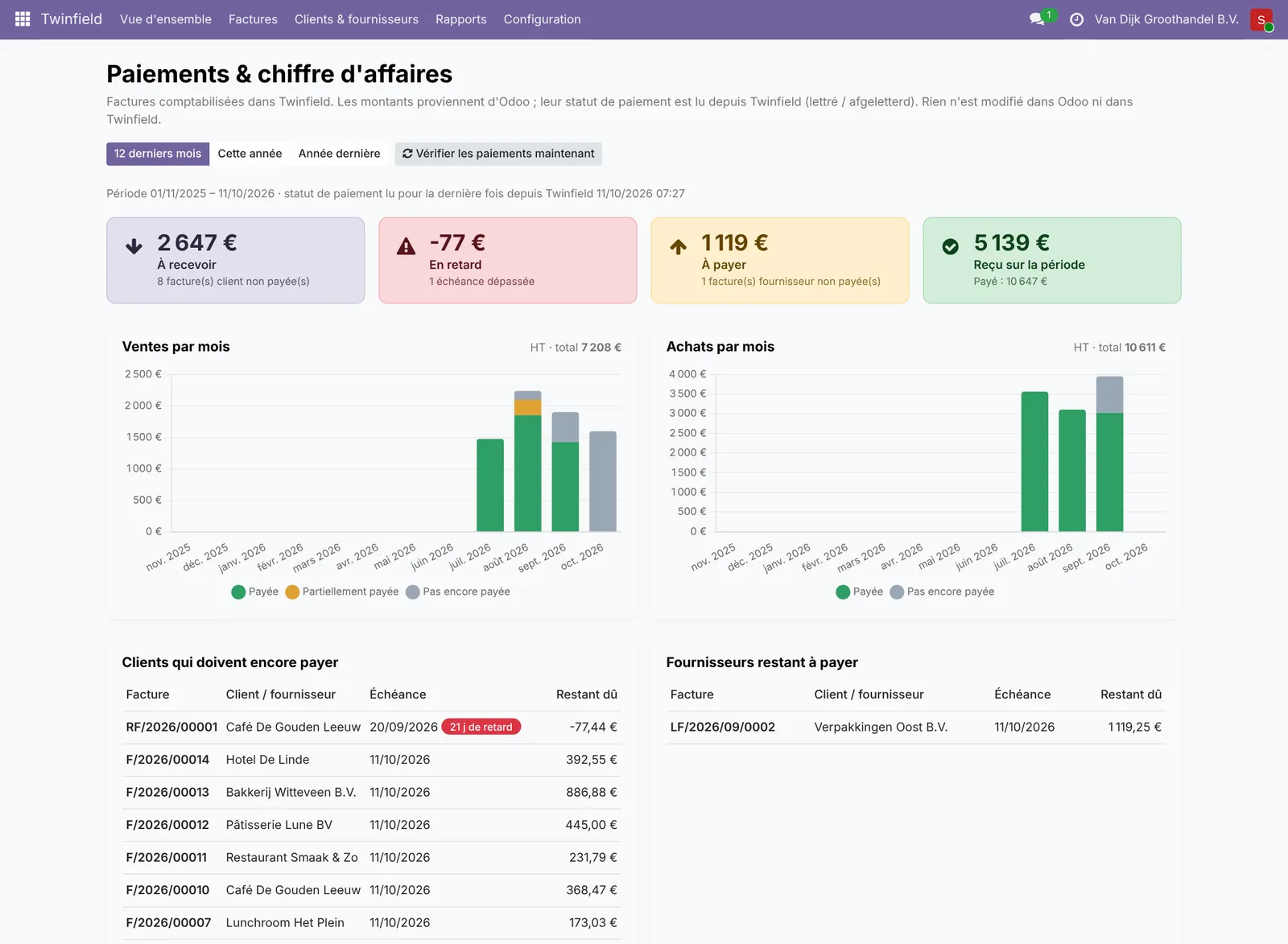
Chaque heure, le connecteur regarde dans Twinfield quelles factures sont payées. Vous le voyez sur la facture, dans la liste Twinfield › Factures et dans Rapports › Paiements & chiffre d'affaires.
C'est uniquement informatif : le statut de paiement propre à Odoo ne change pas.
Plus de détails
- Statuts : ouvert, partiellement payé et payé (lettré). Une écriture qui se trouve dans un lot de paiement dans Twinfield garde son dernier statut.
- Les montants sont dans la devise de la société.
- Vérifier les paiements le demande tout de suite (au plus une fois par minute).
- Le connecteur ne demande que ses propres numéros d'écriture, sur les 400 derniers jours. Les écritures d'autres personnes dans le même journal ne comptent pas.
- Si Twinfield refuse la question pour un journal, c'est noté dans le journal d'activité et le statut reste inchangé.
En cas de souci
16.Résoudre les problèmes
Presque tout se règle tout seul ou indique exactement quoi faire. Les factures ne se perdent jamais : elles attendent que ce soit de nouveau possible.
- Une facture attend : lisez le message sur la facture. Il manque souvent une correspondance ou un choix pour le client.
- Une facture est en Erreur : l'onglet Twinfield indique ce que Twinfield a répondu. Corrigez et cliquez sur Renvoyer.
- Envoi en pause : le haut de la vue d'ensemble indique la raison et quoi faire.
Plus de détails
Envoi en pause
- Utilisateur Twinfield désactivé ou bloqué, ou mot de passe expiré : réactivez l'utilisateur dans Twinfield ou choisissez un nouveau mot de passe. L'envoi reprend tout seul dans l'heure.
- Utilisateur Twinfield supprimé ou accès révoqué : cliquez sur Reconnecter sur la page Connexion et connectez-vous avec un utilisateur qui a les droits.
- Non connecté : cliquez sur Connecter Twinfield.
- Conditions d'utilisation pas encore acceptées : un administrateur coche la case sur la page Connexion et clique sur Accepter les conditions d'utilisation. Ensuite tout reprend tout seul.
Période clôturée
Cela dépend des droits de l'utilisateur Twinfield. Twinfield comptabilise la facture dans la première période ouverte (la date reste ; la facture indique « comptabilisée dans une autre période »), ou la refuse. En cas de refus, la facture passe en Erreur avec le bouton Comptabiliser avec une autre date. Dans les Paramètres, vous pouvez choisir de le faire automatiquement avec la date du jour.
« Twinfield n'accepte pas de requêtes pour le moment »
Twinfield limite le nombre de requêtes par minute. Rien n'a été traité ; le connecteur attend tout seul (généralement moins d'une minute) et continue. Des boutons comme Récupérer peuvent être indisponibles un instant ; le message indique à partir de quand.
« Impossible de vérifier cet Odoo »
Lors de la connexion, le service de connexion rappelle votre adresse Odoo. Vérifiez :
- que l'adresse Odoo sur la page Connexion est correcte et s'ouvre depuis l'extérieur ;
- que
/twinfield/verifyn'est pas bloqué par un pare-feu ou le serveur web ; - avec plusieurs bases sur un serveur : que cette adresse ouvre exactement cette base (dbfilter).
« Cette base est déjà enregistrée sous une autre adresse »
Votre Odoo a changé d'adresse. Contactez-nous et nous changerons l'adresse.
Toujours bloqué ?
Regardez dans Rapports › Journal d'activité et écrivez-nous avec votre numéro client.
17.Utiliser en toute sécurité
Le connecteur protège bien l'accès à Twinfield : votre mot de passe n'entre jamais dans Odoo et l'accès est conservé chiffré. Quelques bonnes habitudes suffisent pour que cela reste ainsi.
Votre identifiant vous appartient
Un identifiant Twinfield, c'est comme une clé de maison : qui l'a peut aller partout où cet utilisateur a accès. Ne le partagez donc pas, même pas un instant avec un collègue ou avec nous. Nous ne le demanderons jamais. Le mieux est un utilisateur dédié à la connexion, par exemple « Connexion Odoo », qui n'a accès qu'au dossier nécessaire. Activez la vérification en deux étapes si Twinfield la propose.
Les administrateurs dans Odoo
Un administrateur Odoo peut gérer la connexion. Ne donnez donc ces droits qu'aux personnes qui en ont vraiment besoin, et revoyez la liste quand quelqu'un s'en va.
Copies et sauvegardes de votre base de données
Une copie de votre base Odoo est pratique pour tester. Gardez juste à l'esprit que la connexion suit dans la copie. Deux conseils :
- Dans une copie de test, cliquez d'abord sur Déconnecter Twinfield avant que quelqu'un y comptabilise des factures. Sinon, ces factures de test arrivent dans votre vrai dossier.
- Conservez sauvegardes et copies en lieu sûr, pas dans un dossier partagé, sur une clé USB ou dans un e-mail. Une sauvegarde contient aussi la clé avec laquelle votre Odoo s'identifie auprès du service de connexion.
Vous avez remarqué quelque chose d'étrange ?
Pas de panique. Cliquez sur Déconnecter Twinfield, désactivez l'utilisateur Twinfield pour le moment et écrivez-nous. Nous pouvons bloquer immédiatement l'accès de votre base et vous aider à repartir.
Un petit contrôle de temps en temps
Le connecteur envoie exactement ce qui est dans Odoo. Vérifiez donc de temps en temps dans Twinfield que tout est correct, surtout après avoir modifié des correspondances.
Plus de détails dans les conditions d'utilisation.
18.Arrêter ou désinstaller
- Arrêter un moment : cliquez sur Déconnecter Twinfield. Les nouvelles factures attendent jusqu'à ce que vous vous reconnectiez.
- Arrêter définitivement : déconnectez, puis désinstallez le module dans Applications.
Tout ce qui est déjà dans Twinfield y reste.
Plus de détails
Le connecteur garde tout dans ses propres tables. Après la désinstallation, les correspondances, statuts et journal disparaissent ; les factures, tiers et taxes propres à Odoo ne sont pas touchés. La déconnexion révoque aussi l'accès chez Twinfield.
Besoin d'aide ?
Vous êtes bloqué ? Écrivez-nous avec votre numéro client ERP2XL (voir Twinfield › Configuration › Connexion) et une courte description, à [email protected].